

学習コンテンツ
選択方法
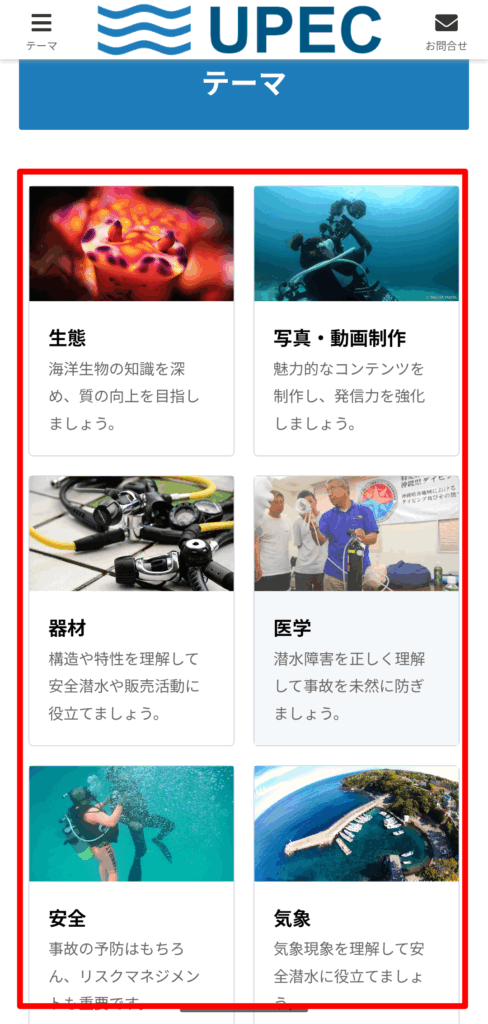
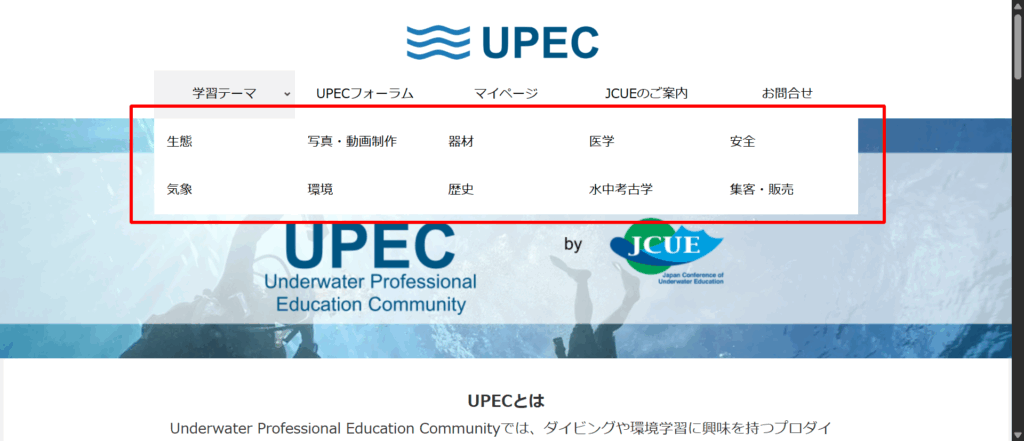
コンテンツはカテゴリーごとに整理されています。
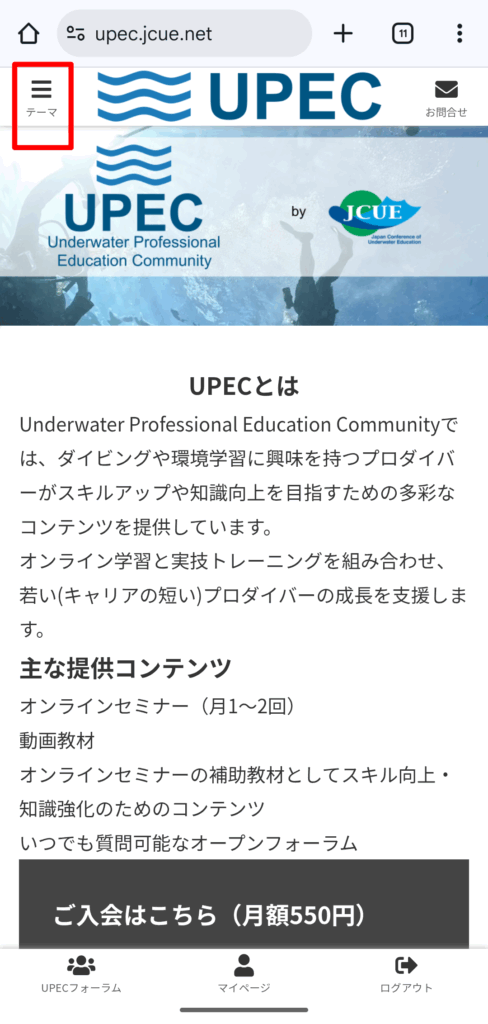
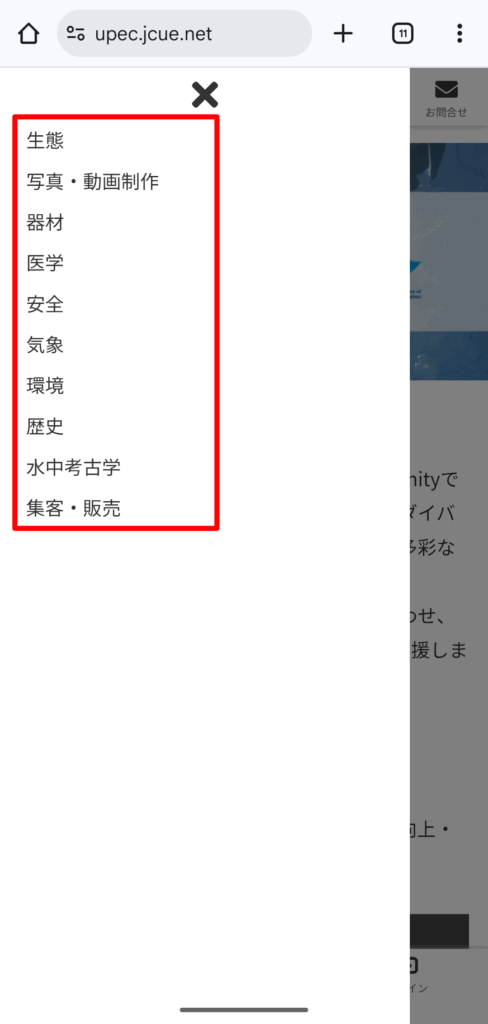
トップページまたはメニューからカテゴリーを選択し、学習したいコンテンツのページに移動してください。
- スマートフォン
- PC
①カテゴリーを選択
または
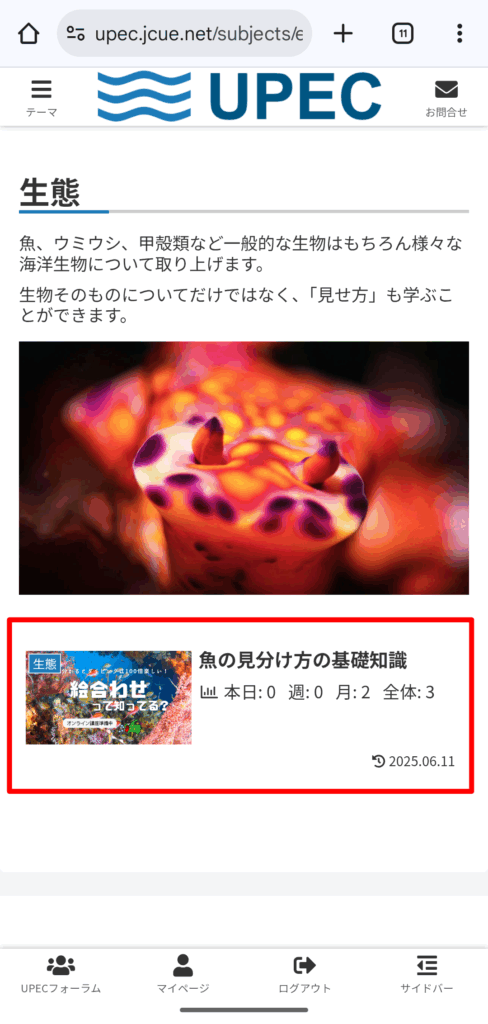
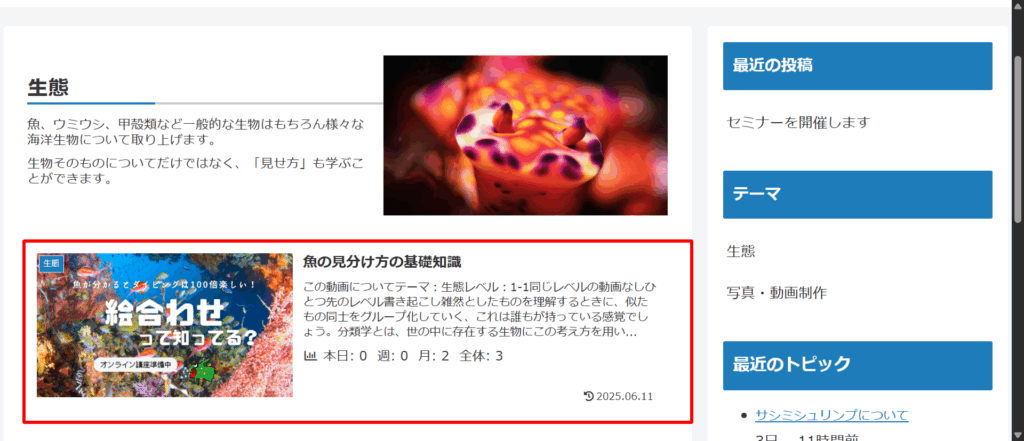
②カテゴリーページから学習したいコンテンツを選択
①カテゴリーを選択
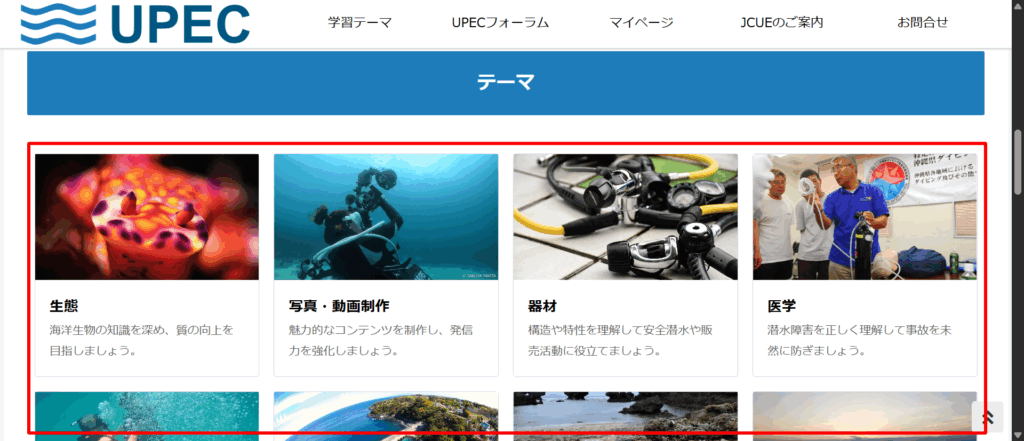
または
②カテゴリーページから学習したいコンテンツを選択
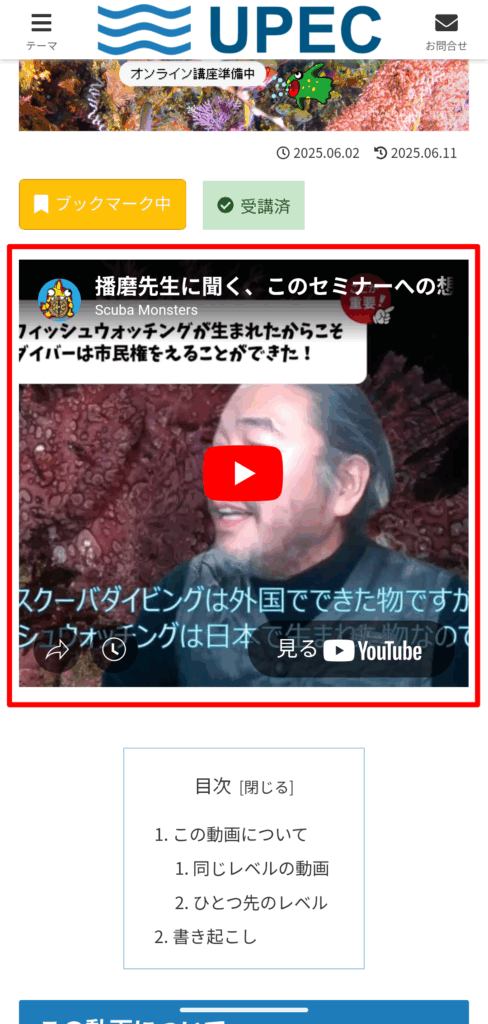
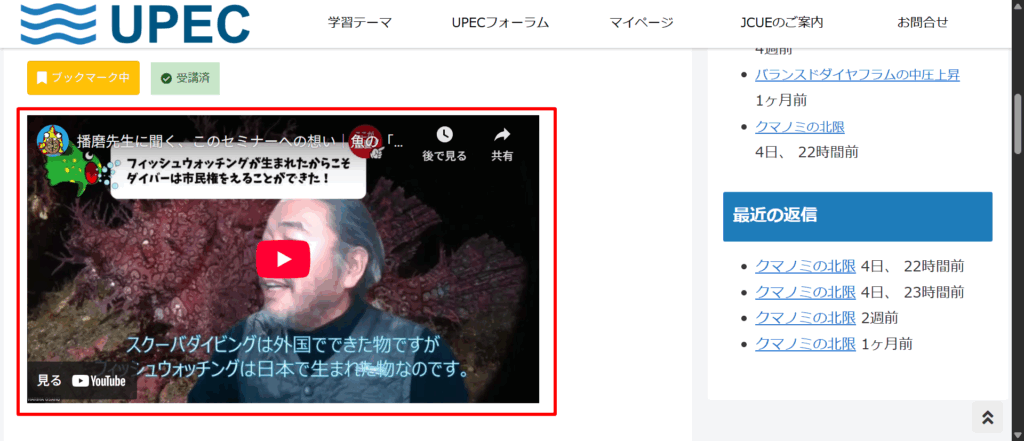
動画コンテンツ
ページ内の動画を視聴することでコンテンツを学習することができます。
- スマートフォン
- PC
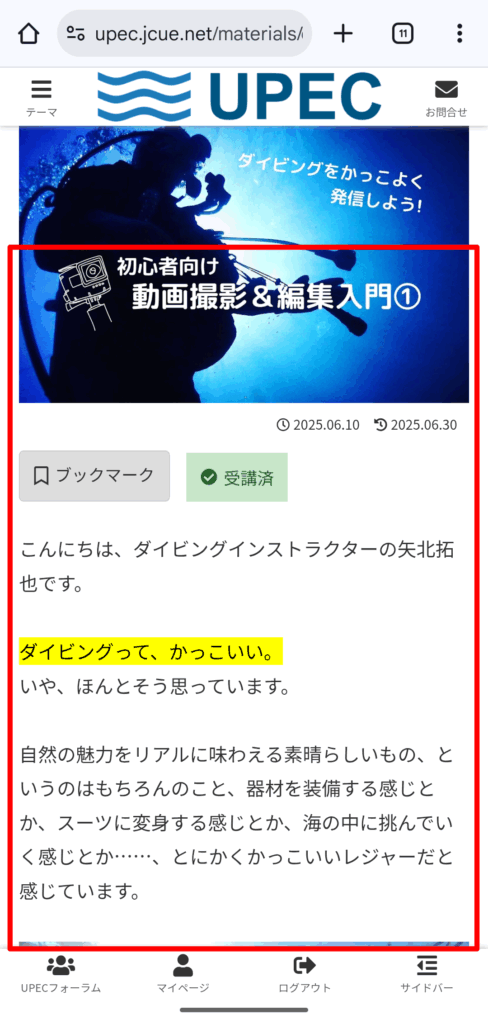
文章コンテンツ
ページ内の文章を読むことでコンテンツを学習することができます。
- スマートフォン
- PC

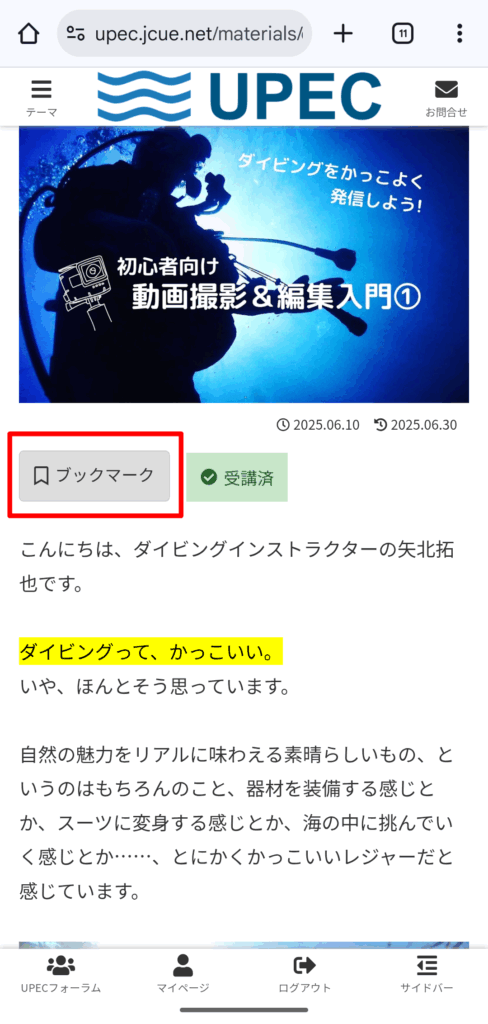
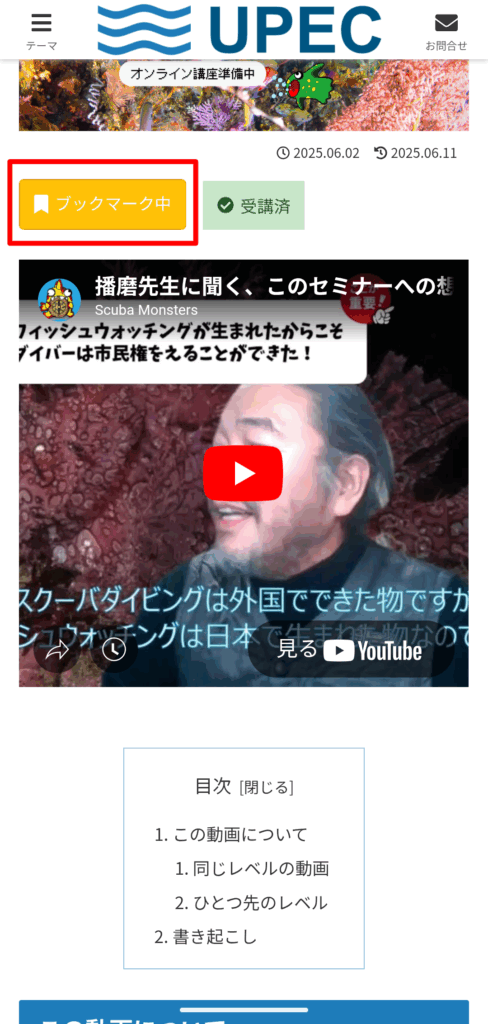
ブックマーク
ページ内のボタンを押すと、後から学習したいコンテンツをブックマークすることが可能です。
- スマートフォン
- PC
非ブックマーク時の表示
ブックマーク中の表示
非ブックマーク時の表示

ブックマーク中の表示
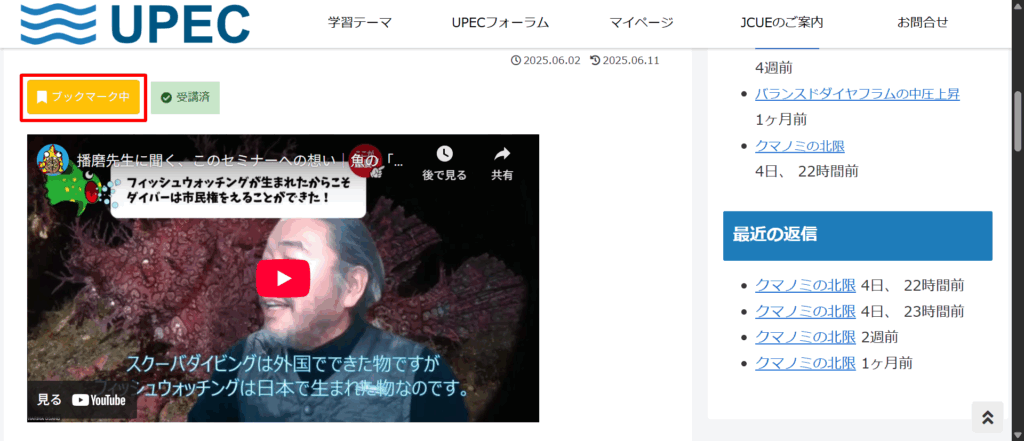
ブックマークしたコンテンツを閲覧する方法やブックマークの削除についてはこちらをご覧ください。
バッジについて
学習を進めることでバッジを獲得できます。
学習コンテンツに関するバッジの獲得基準についてはこちらをご覧ください。
フォーラム
選択方法
フォーラムはカテゴリーごとに整理されています。
フォーラムトップページから質問・回答を行いたいフォーラムを選択してください。
- スマートフォン
- PC
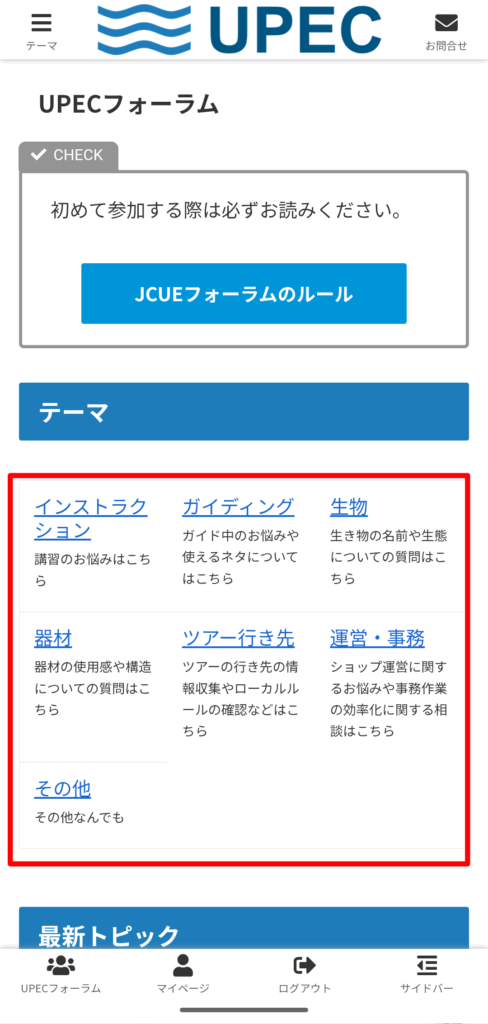
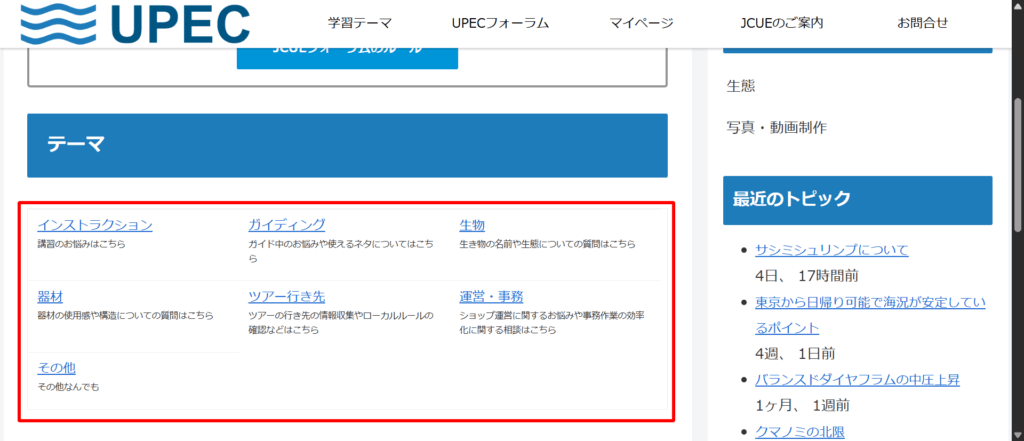
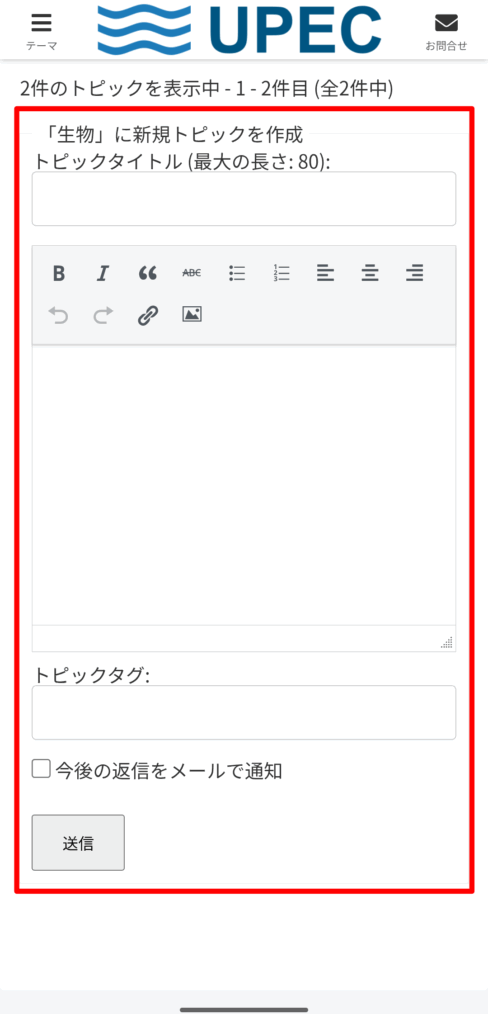
質問をする(トピックの作成)
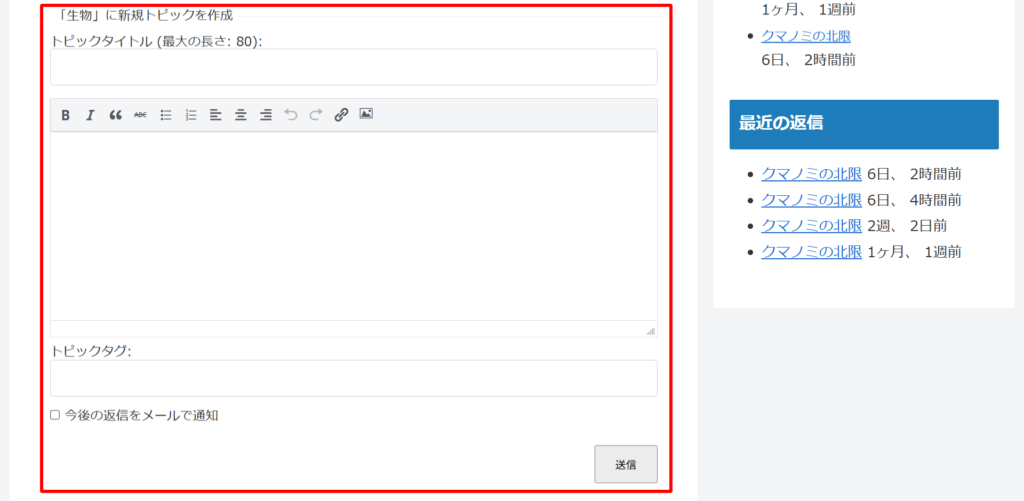
選択したフォーラムカテゴリーのページ下部から質問を記入し、送信ボタンを押してください。
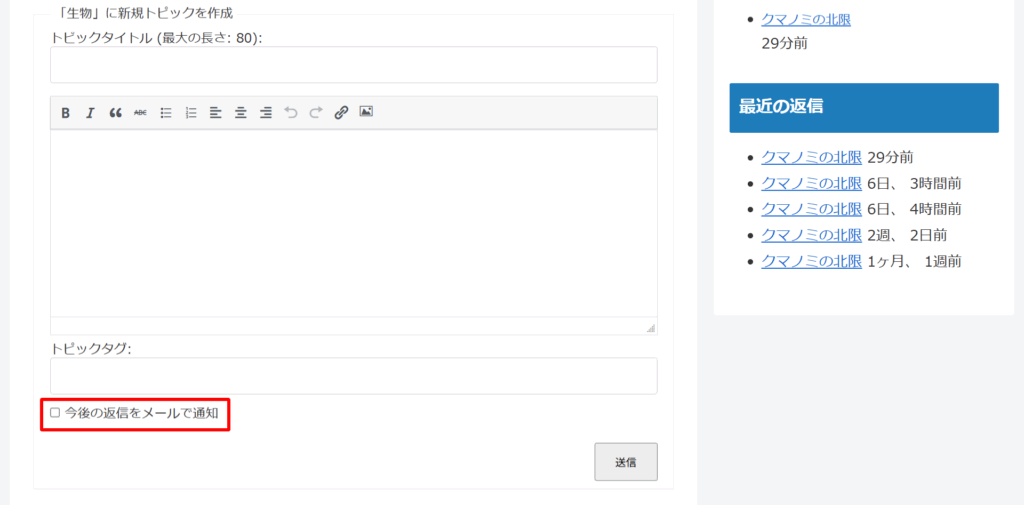
「今後の返信をメールで通知」にチェックを入れると購読状態になります。
購読についてはこちらをご覧ください。
- スマートフォン
- PC
なお、フォーラムで質問する前に、必ずUPECフォーラムルールをお読みください。
返信をする
選択したトピックのページ下部から返信内容を記入し、送信ボタンを押してください。
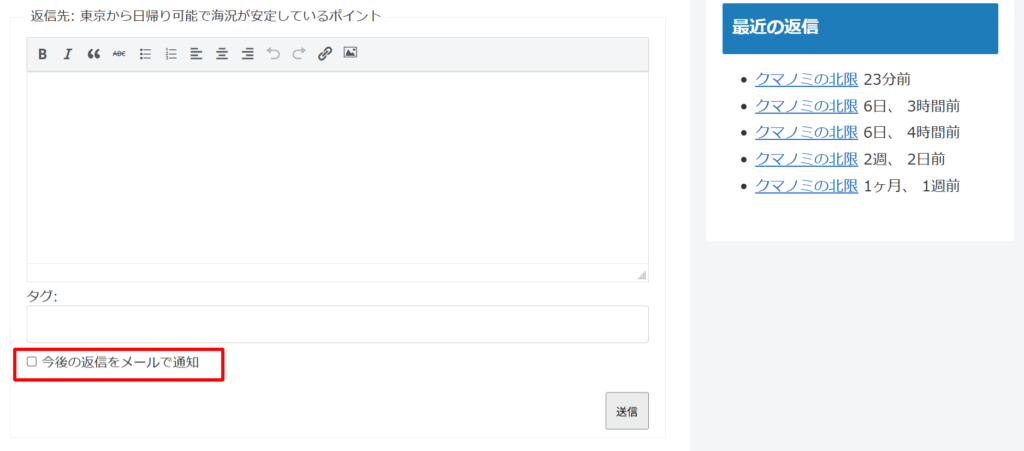
「今後の返信をメールで通知」にチェックを入れると購読状態になります。
購読についてはこちらをご覧ください。
- スマートフォン
- PC
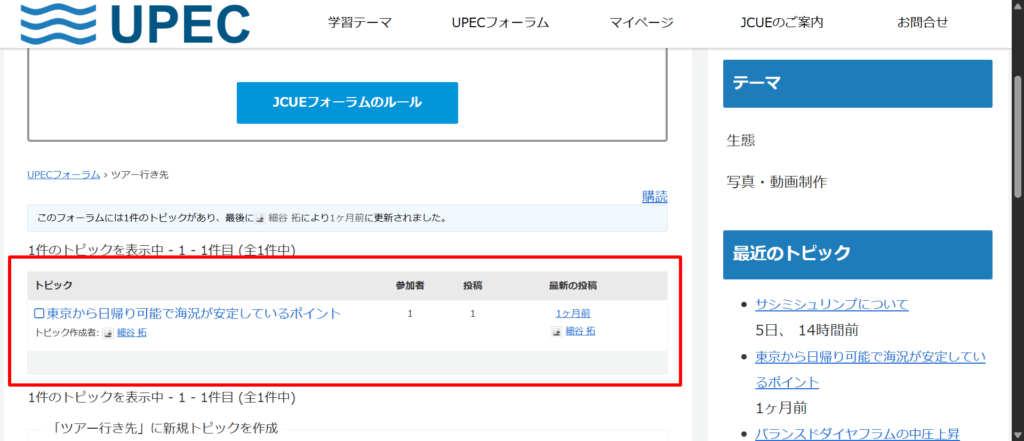
①返信先のトピックを選択する
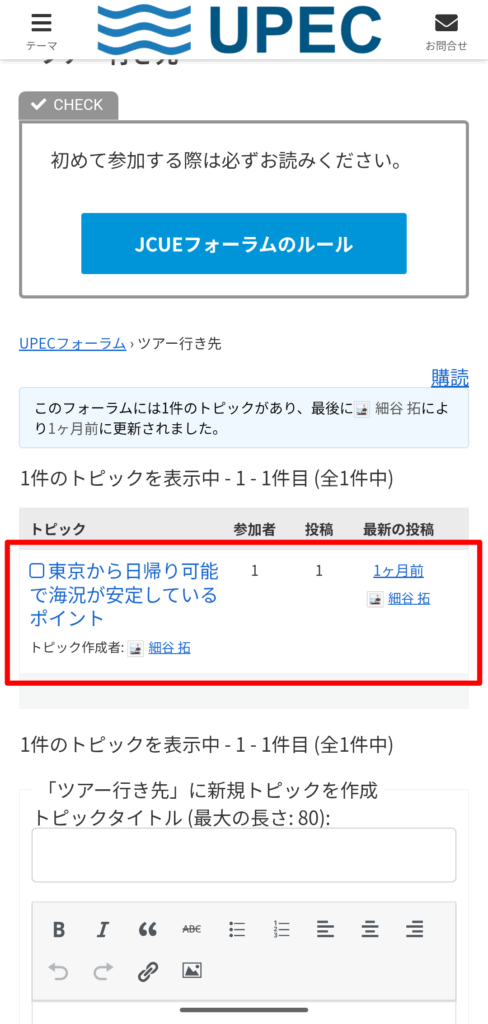
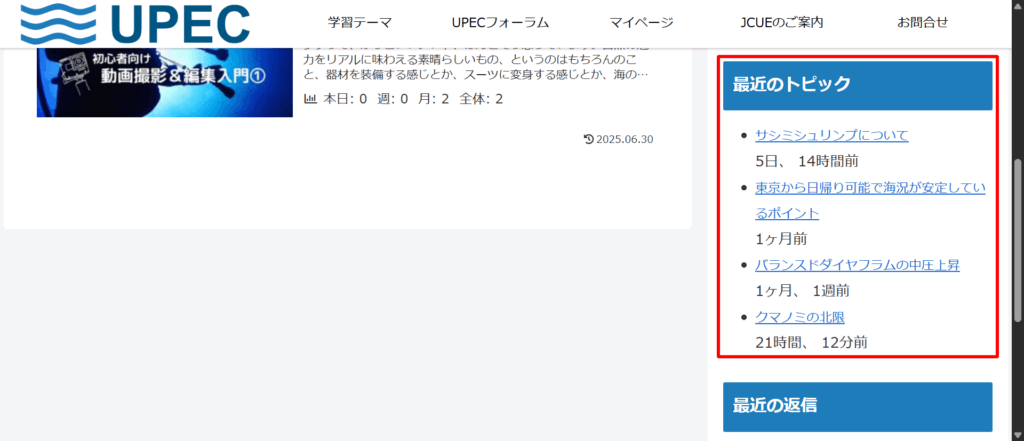
もしくは、トップページ以外で表示されているサイドバーから直接トピックや返信を選択することも可能です。
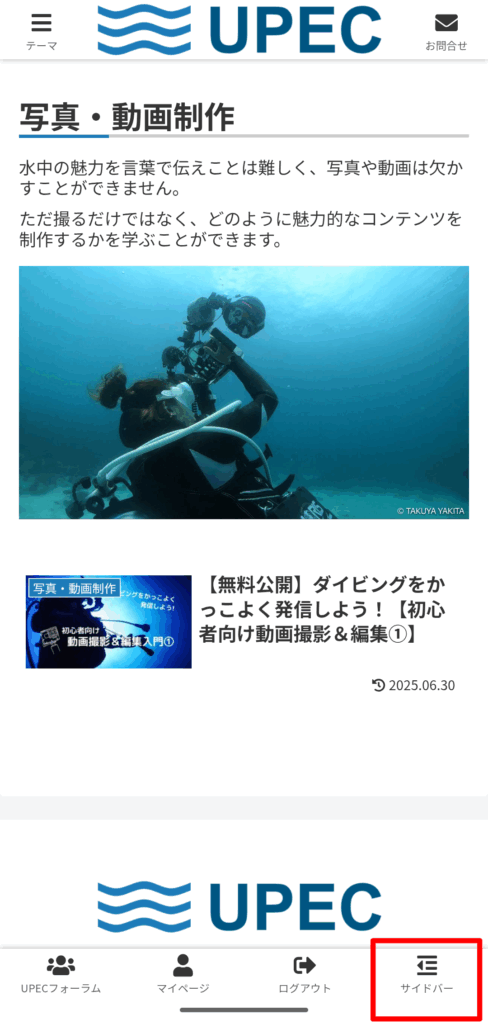
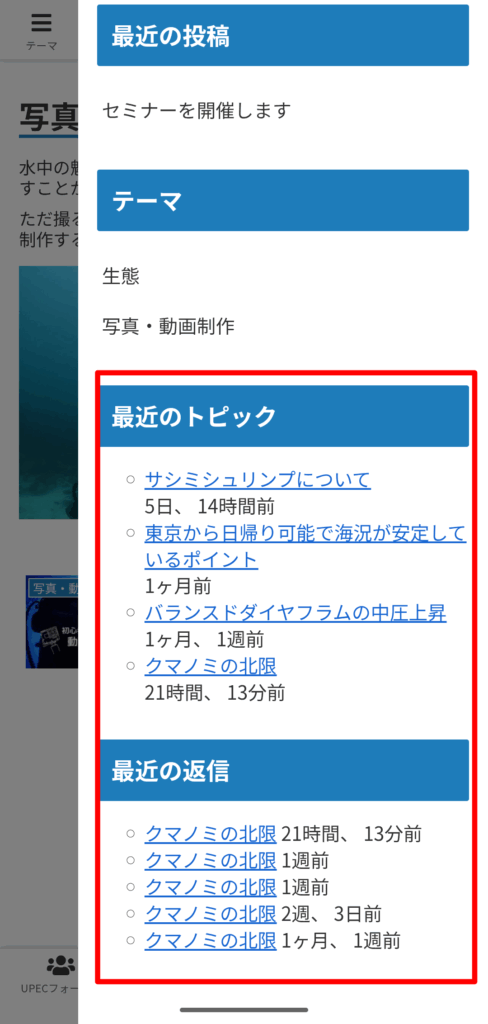
②返信を行う
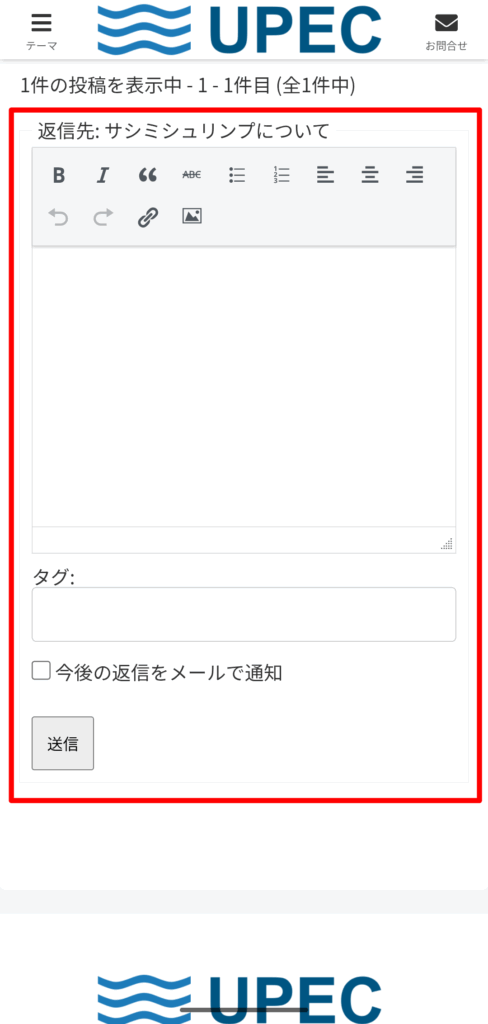
①返信先のトピックを選択する
もしくは、トップページ以外で表示されているサイドバーから直接トピックや返信を選択することも可能です。
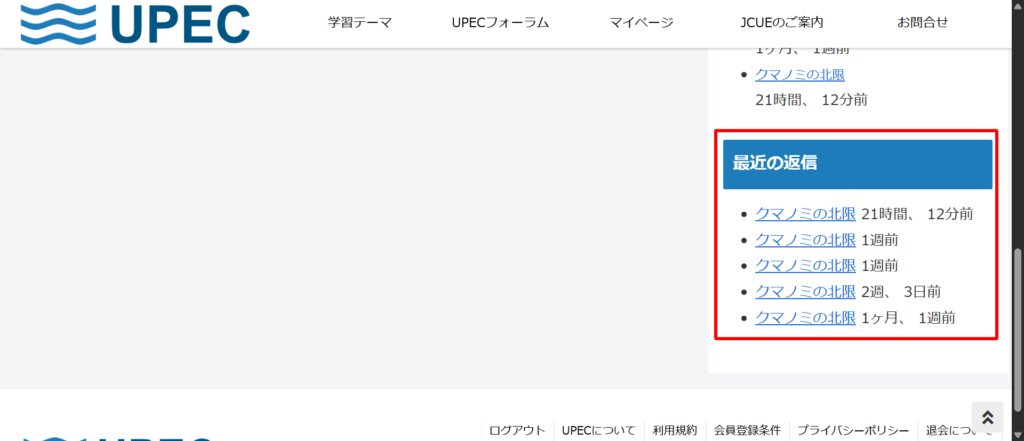
②返信を行う
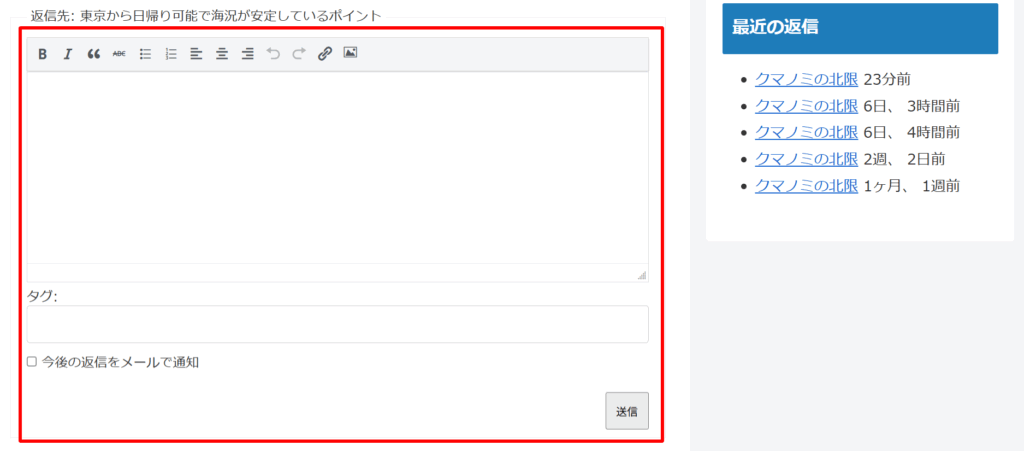
なお、フォーラムで返信する前に、必ずUPECフォーラムルールをお読みください。
お気に入り
後から閲覧したい質問(トピック)を保存することができます。
トピックページ上部の「お気に入り」をクリックすると、お気に入りに追加することができます。
- スマートフォン
- PC
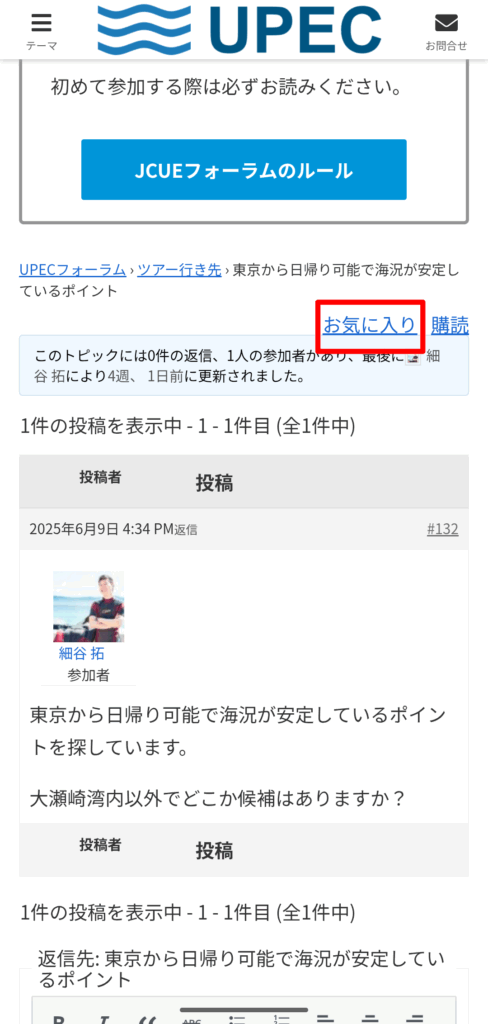
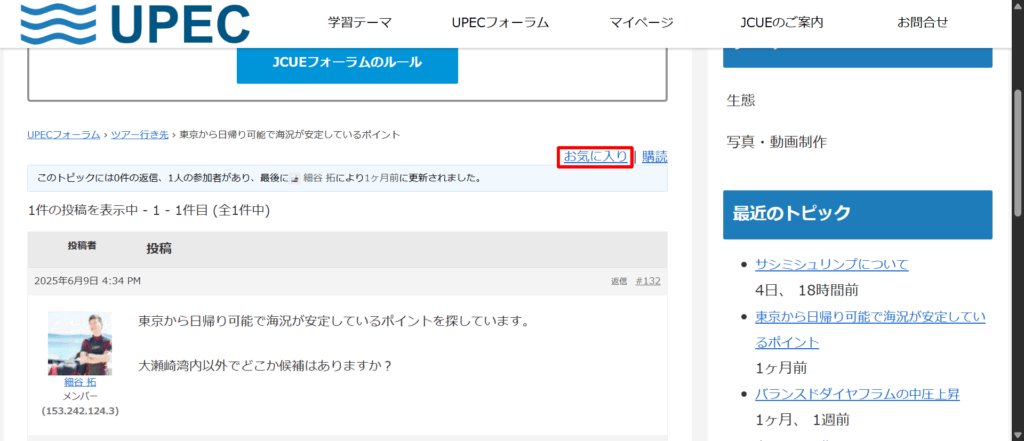
お気に入りに登録した質問(トピック)は、プロフィールページから確認可能です。
詳しくはこちらをご覧ください。
お気に入りの解除を行う場合、プロフィールページから解除を行うか、購読している質問(トピック)のページから解除を行うことができます。
プロフィールページからの解除方法についてはこちらをご覧ください。
- スマートフォン
- PC
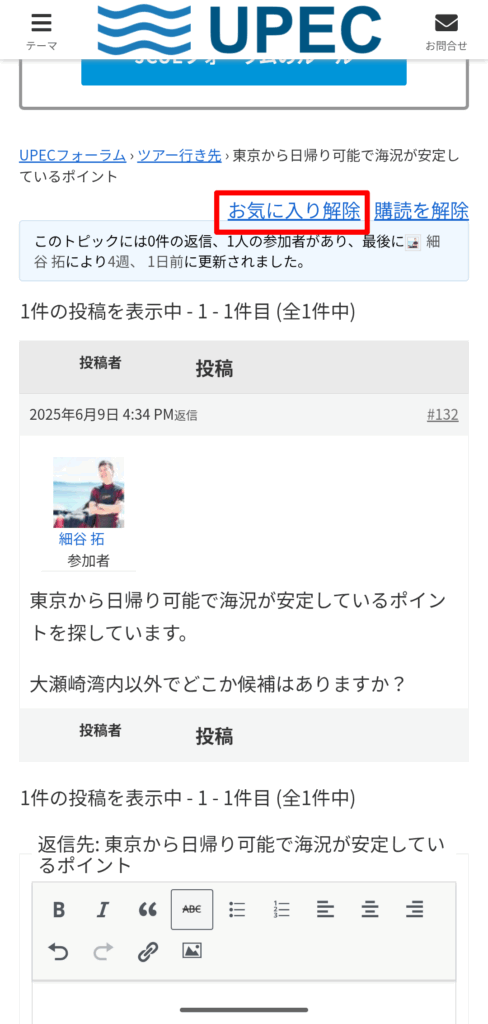
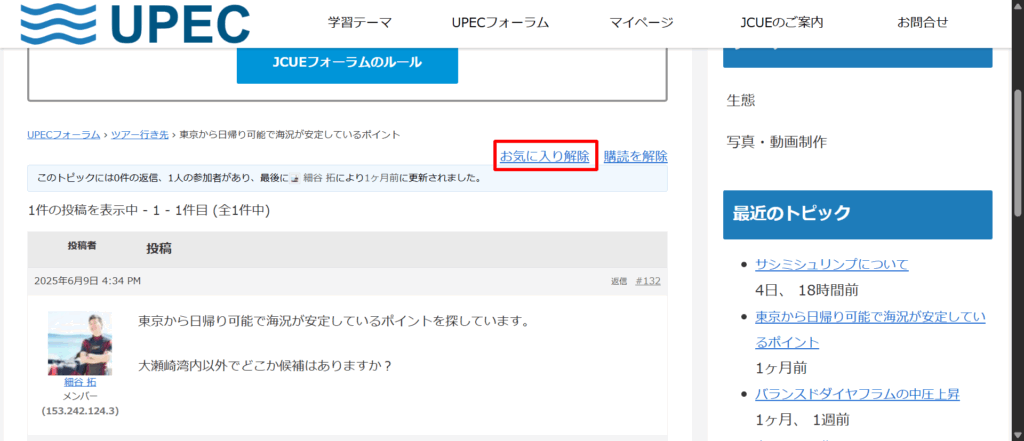
購読
購読することで、その質問(トピック)に返信があった場合にメールが届きます。
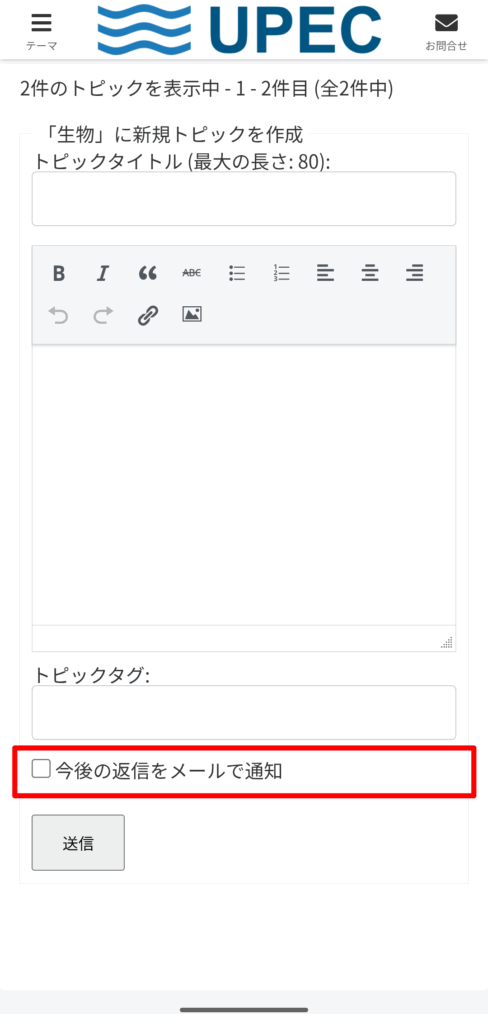
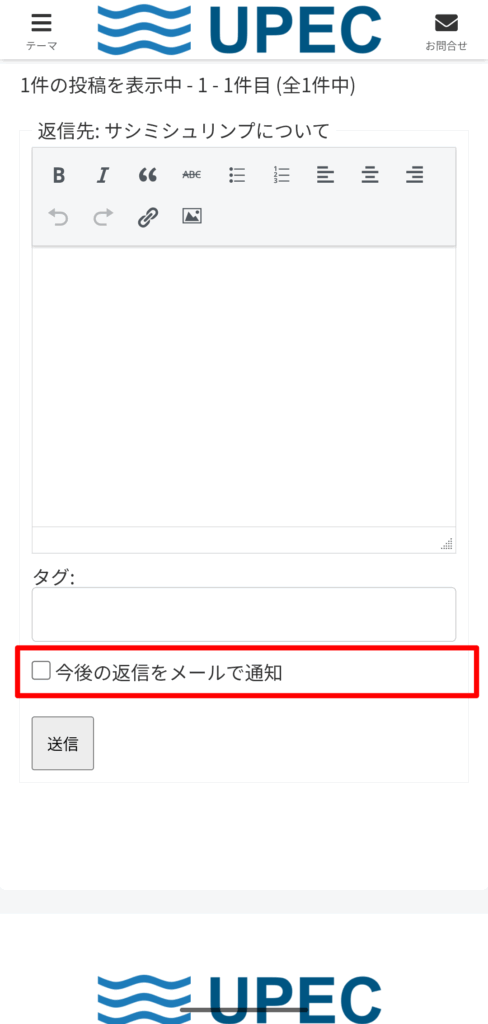
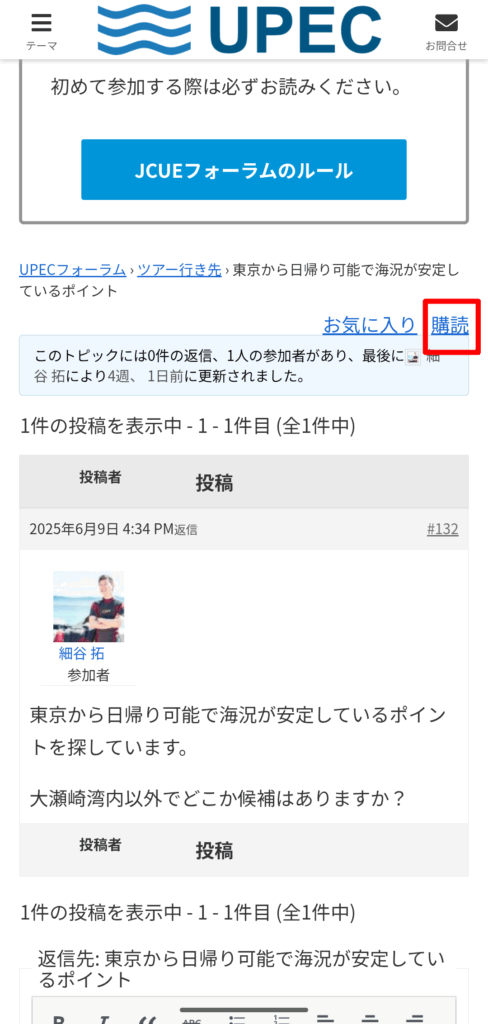
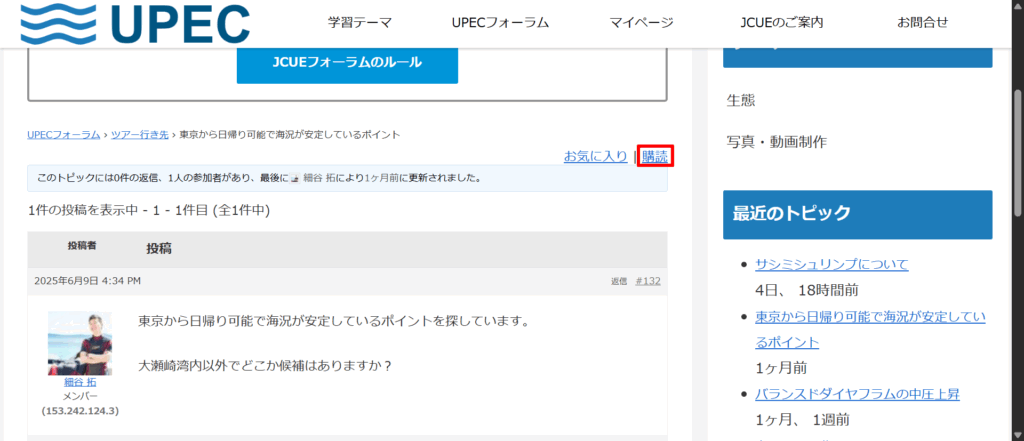
質問時や返信時に「今後の返信をメールで通知」にチェックを入れるか、トピックページ上部の「購読」をクリックすると、購読することができます。
- スマートフォン
- PC
①質問時
②返信時
③トピックページ上部
①質問時
②返信時
③トピックページ上部
購読した質問(トピック)は、プロフィールページから確認可能です。
詳しくはこちらをご覧ください。
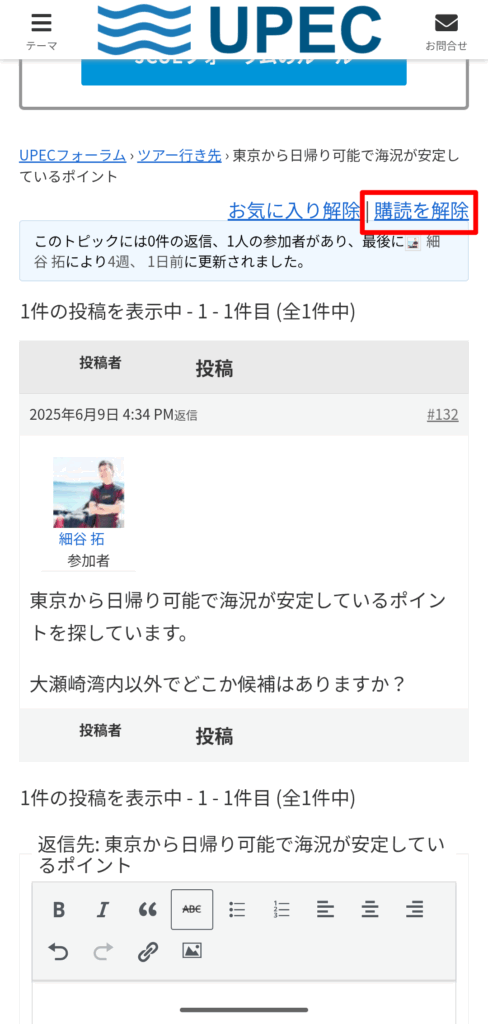
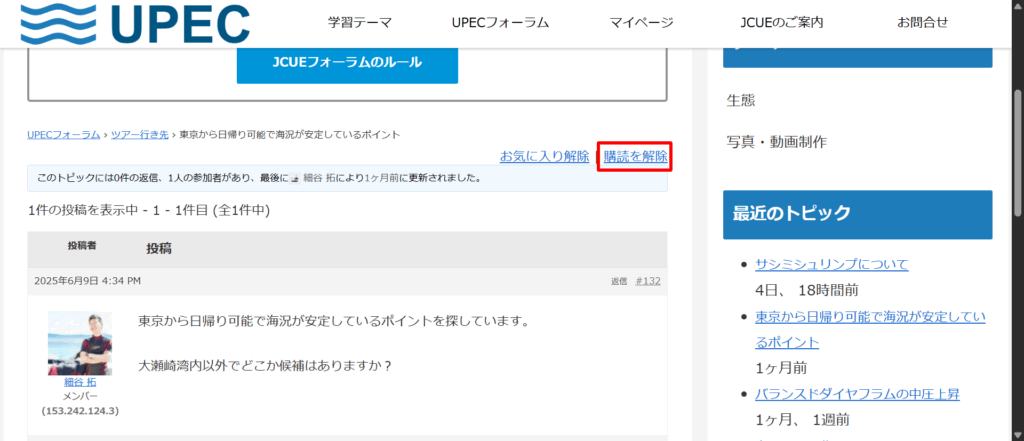
購読の解除を行う場合、プロフィールページから解除を行うか、購読している質問(トピック)のページから解除を行うことができます。
プロフィールページからの解除方法についてはこちらをご覧ください。
- スマートフォン
- PC
バッジについて
フォーラムへの質問や返信を一定回数行うことでバッジを獲得できます。
フォーラムに関するバッジの獲得基準についてはこちらをご覧ください。
マイページ
アカウント情報の変更
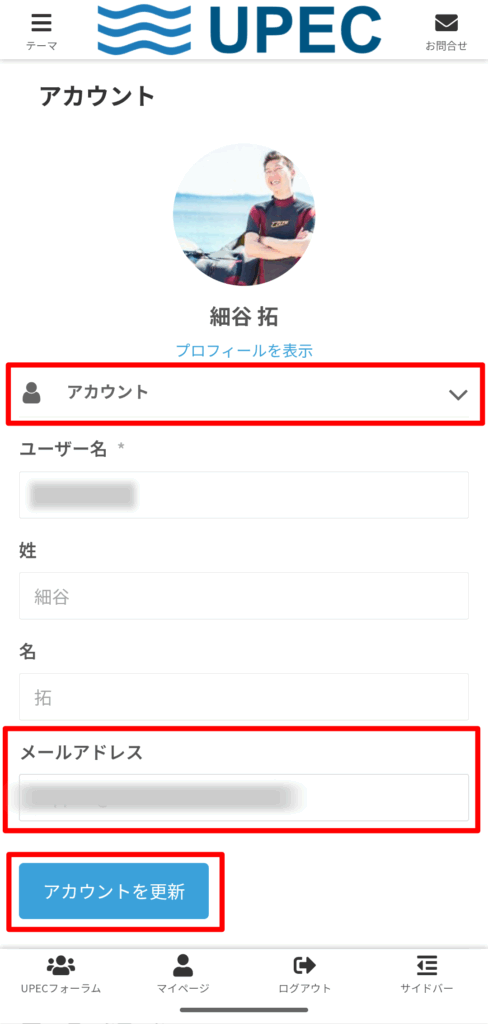
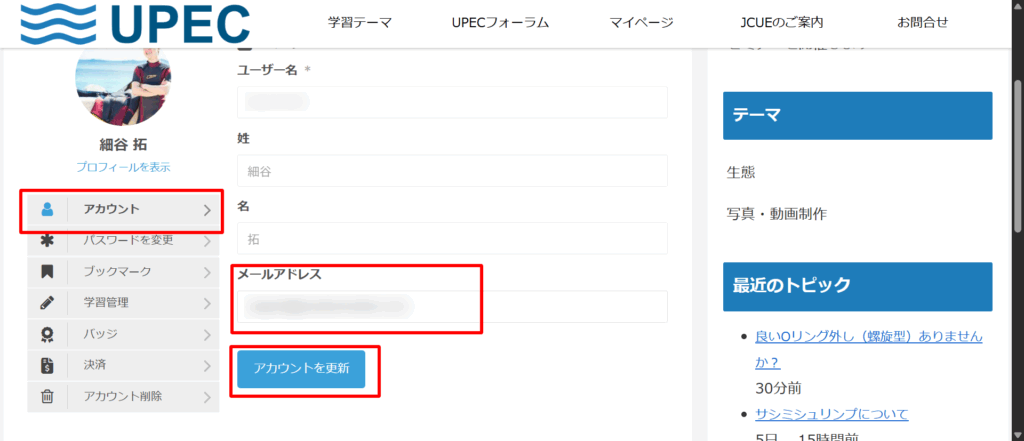
メールアドレスを変更することが可能です。
新しいメールアドレスを入力後、「アカウントを更新」のボタンを押してください。
ユーザー名は変更することができません。
姓・名はご自身で変更することはできませんので、変更をご希望の場合は事務局までご連絡をお願いいたします。
- スマートフォン
- PC
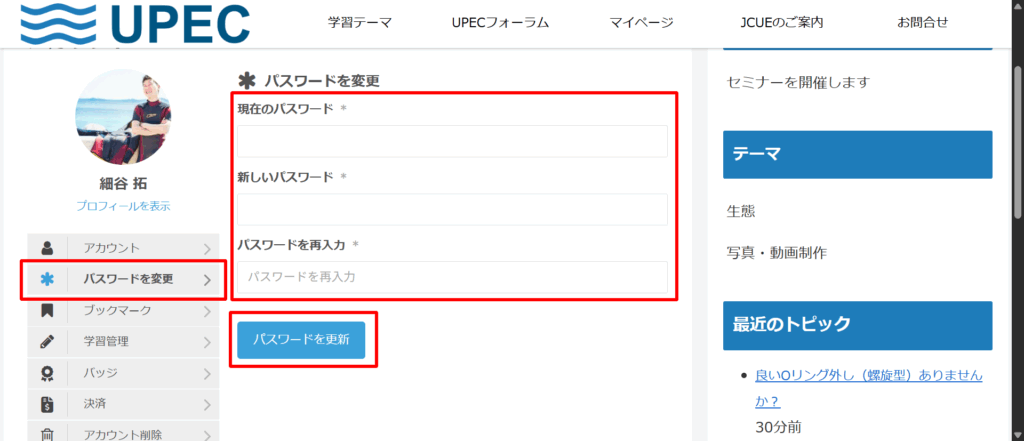
パスワードの変更
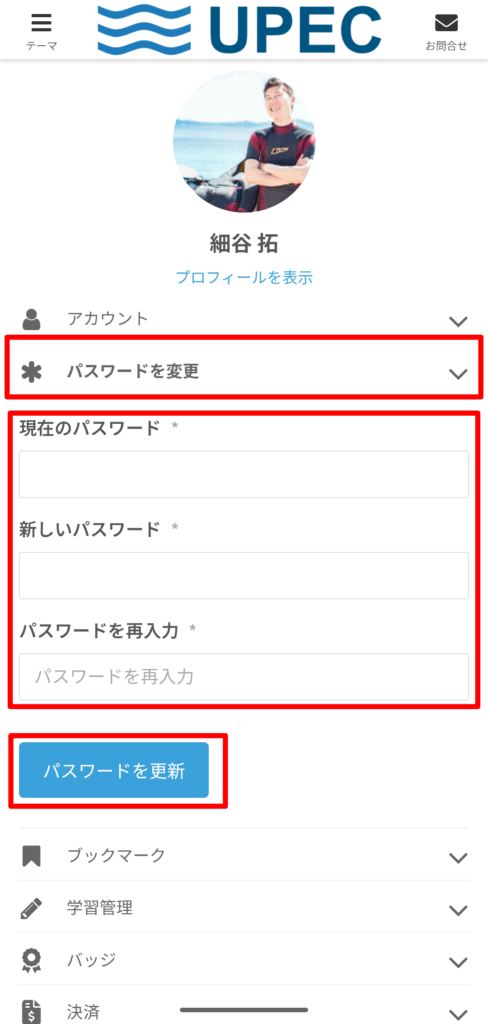
パスワードを変更することが可能です。
現在のパスワードと新しいパスワードを入力後、「パスワードを更新」のボタンを押してください。
- スマートフォン
- PC
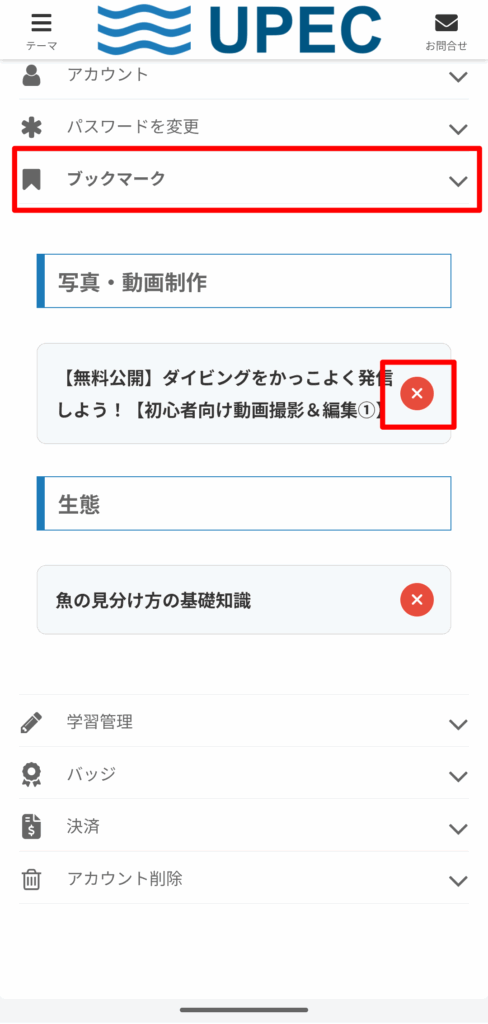
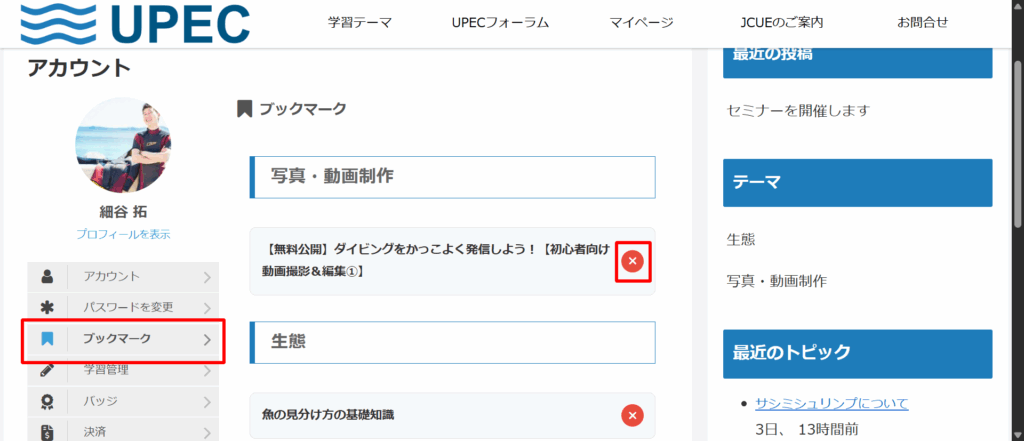
ブックマーク
ブックマークしているコンテンツがカテゴリーごとに表示されます。
×ボタンを押すことでブックマークから削除することができます。
- スマートフォン
- PC
学習管理
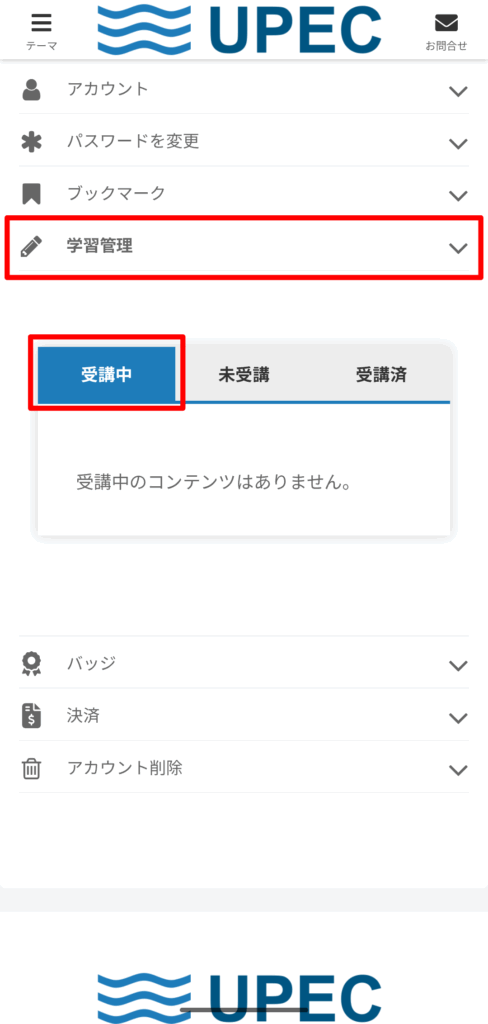
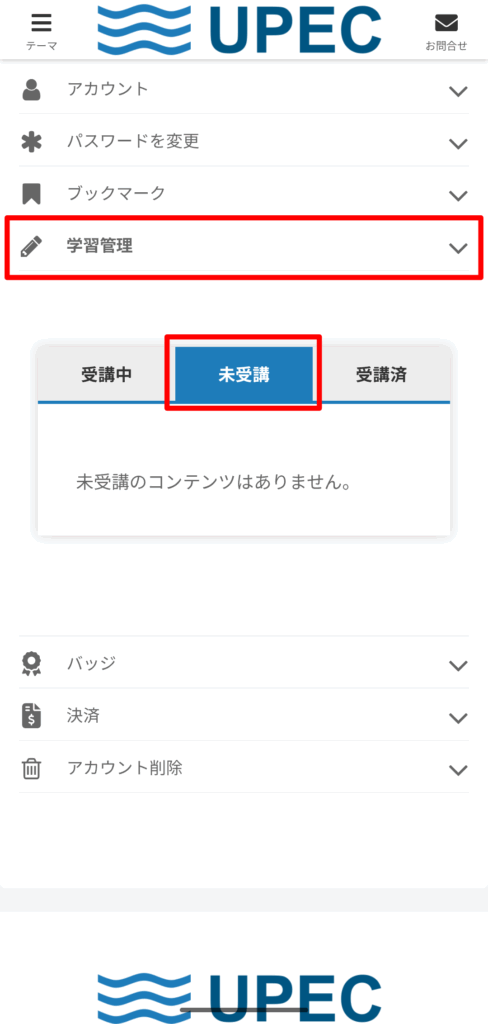
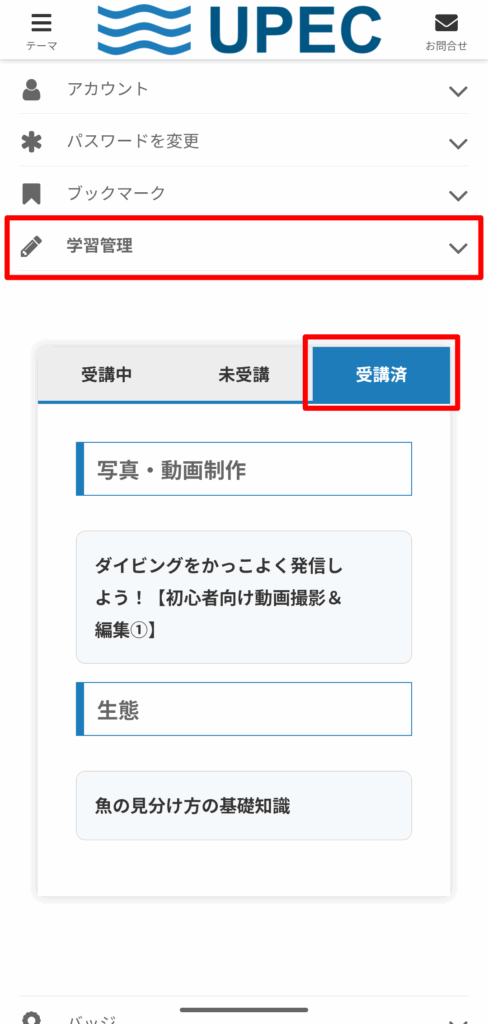
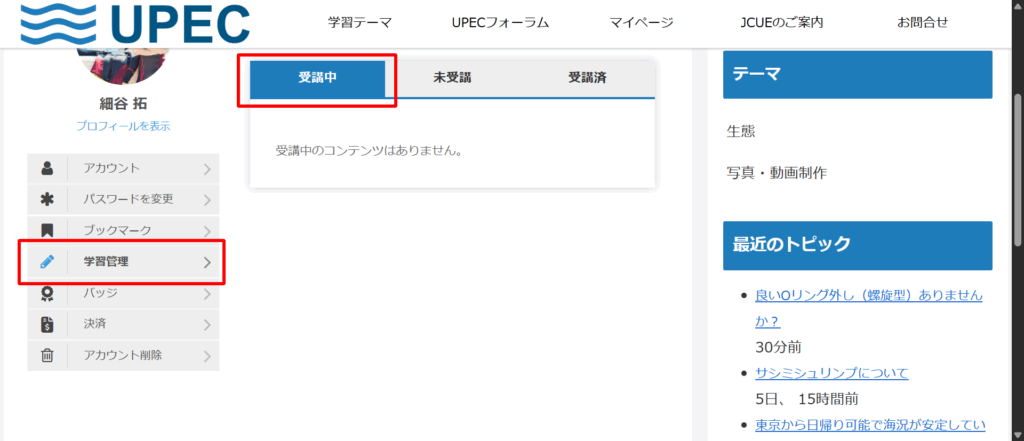
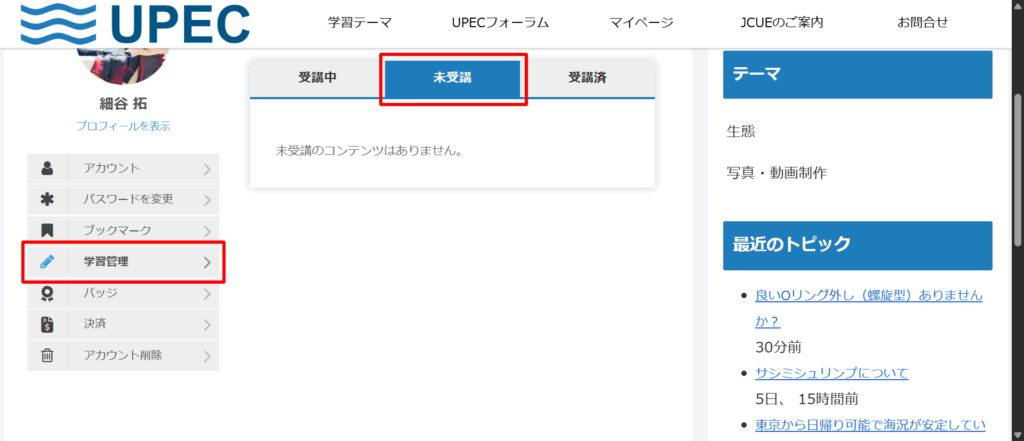
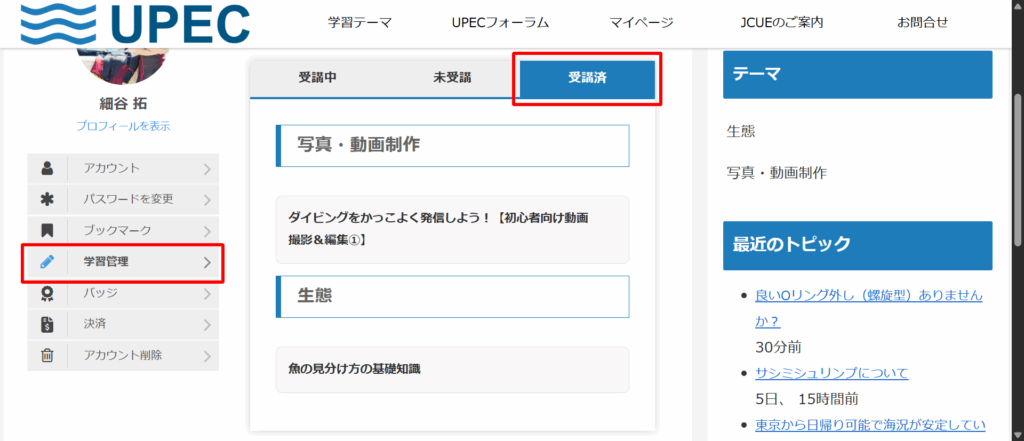
学習コンテンツが「受講中」「未受講」「受講済み」に分類して表示されます。
- 受講済み
バッジ獲得基準を満たしたもの - 受講中
過去に閲覧していないコンテンツ - 未受講
過去にコンテンツを閲覧し、バッジ獲得基準を満たしていない物
学習コンテンツに関するバッジの獲得基準についてはこちらをご覧ください。
- スマートフォン
- PC
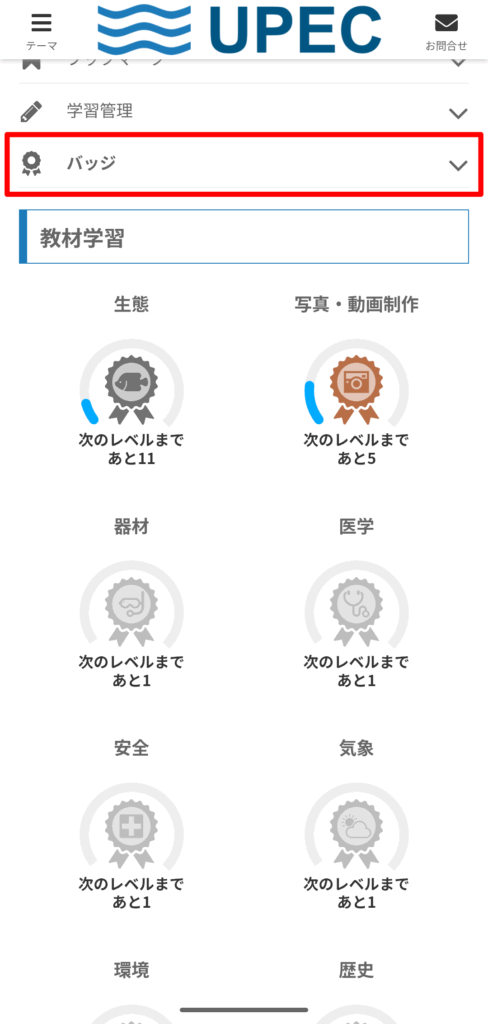
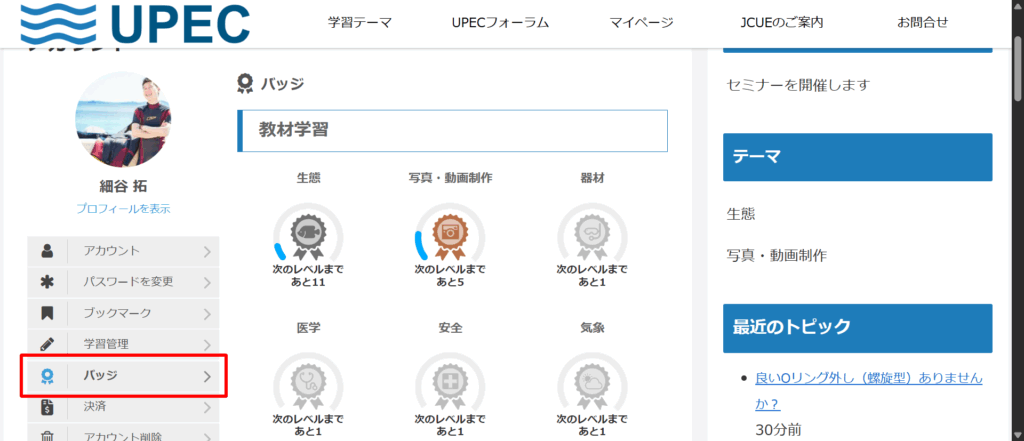
バッジ情報
次のレベルのバッジを獲得するための条件を確認することができます。
- スマートフォン
- PC
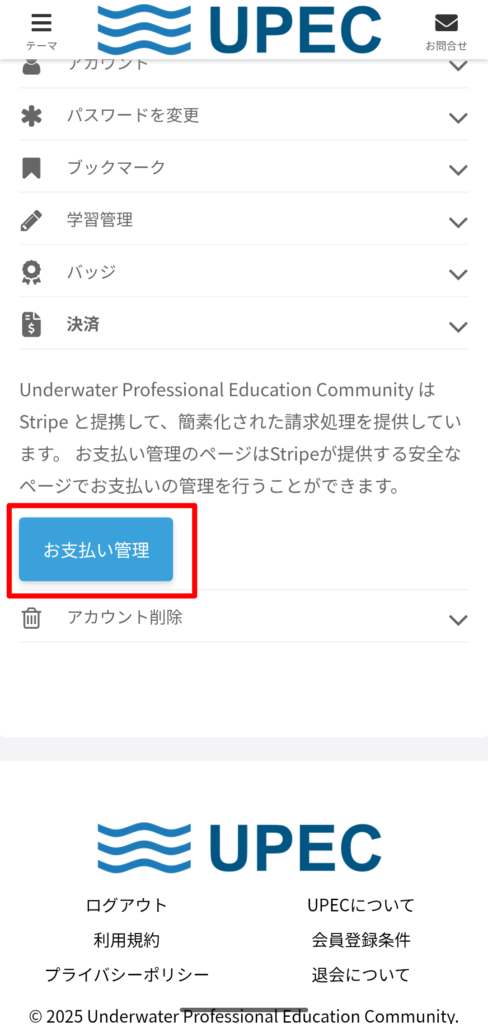
休会(支払いの停止)
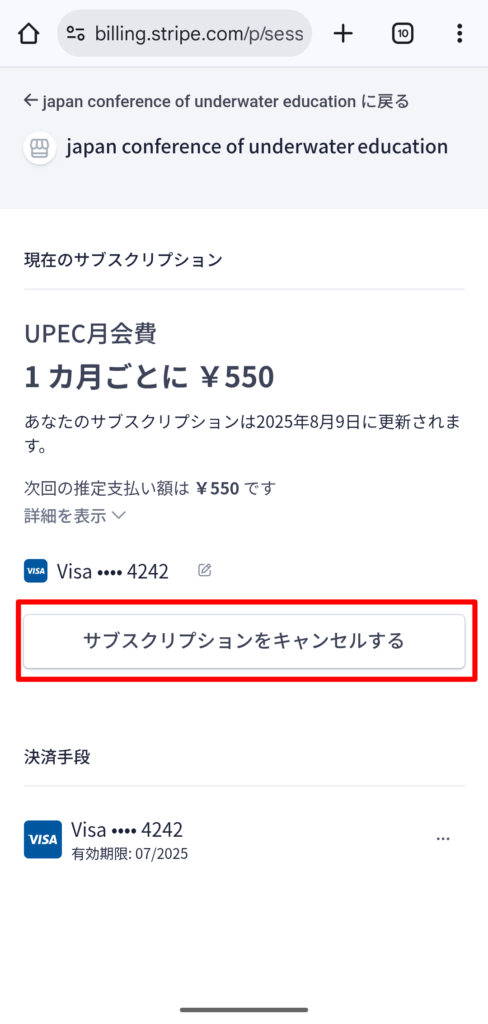
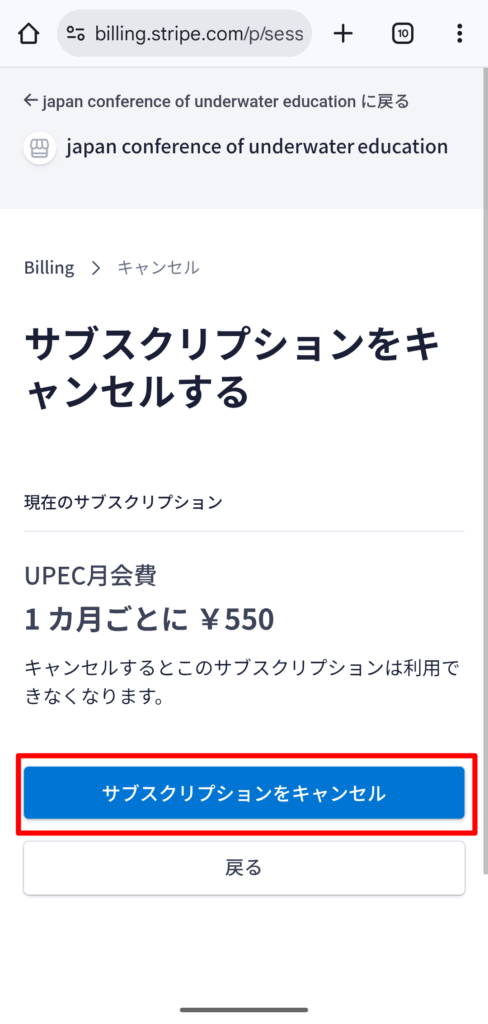
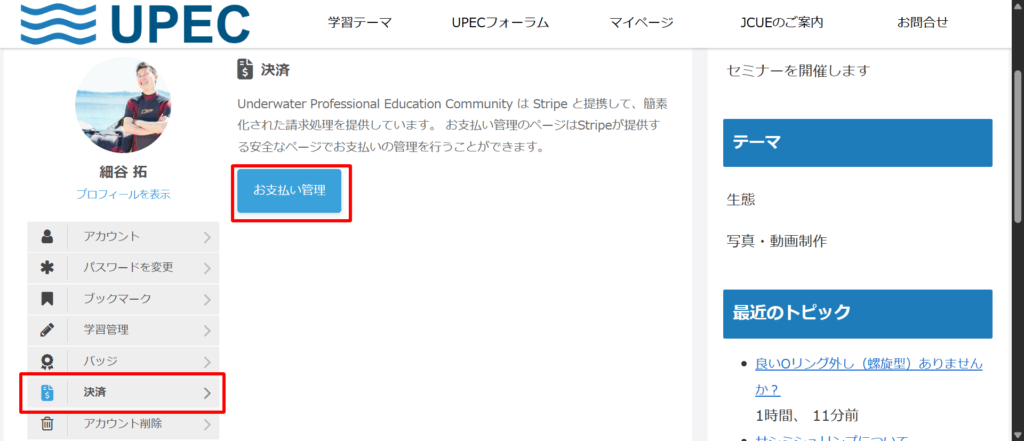
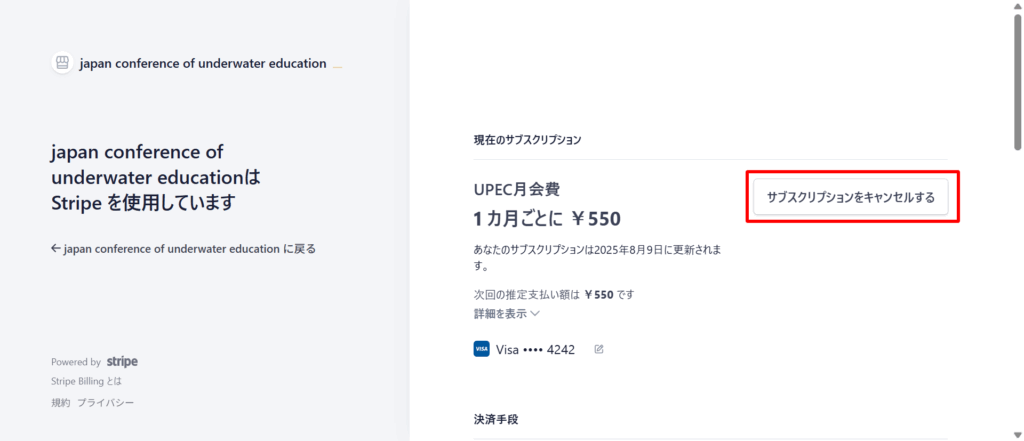
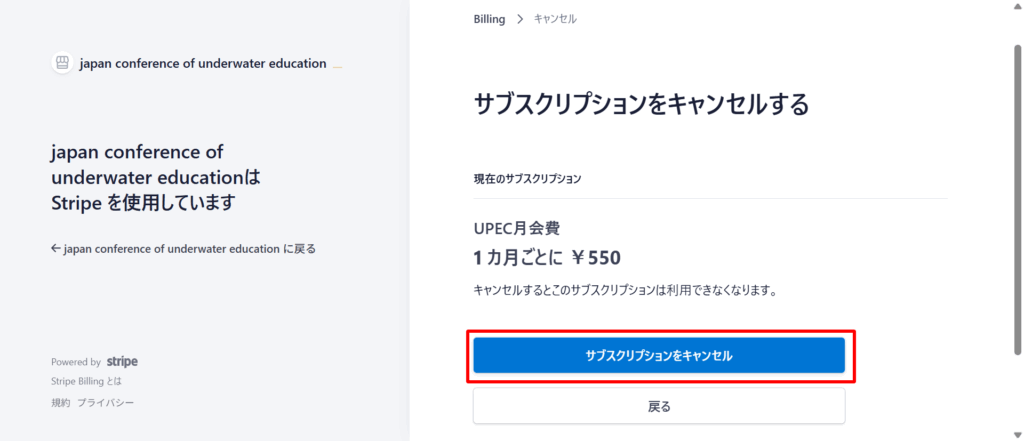
「お支払い管理」のボタンを押して支払い管理ページに移動し、「サブスクリプションのキャンセル」ボタンを押すと、支払いが停止されます。
- スマートフォン
- PC
休会からの復帰
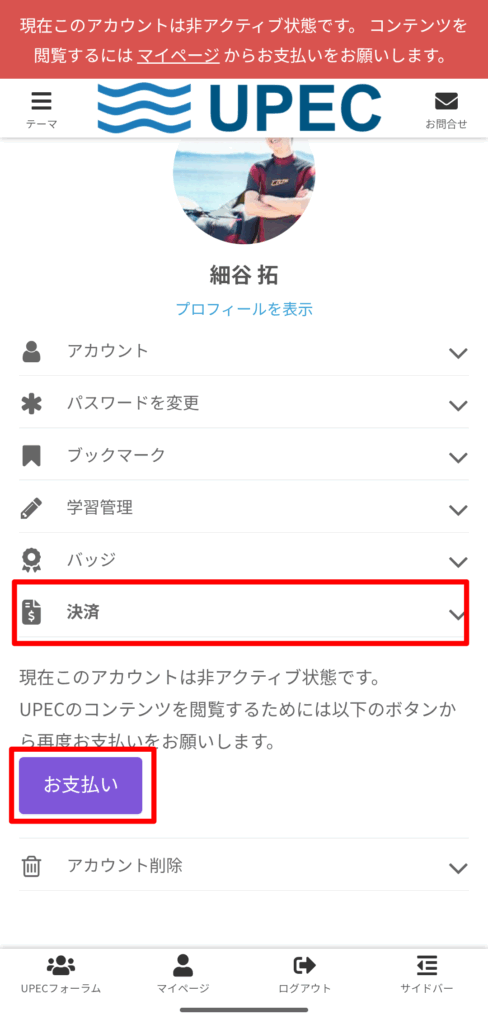
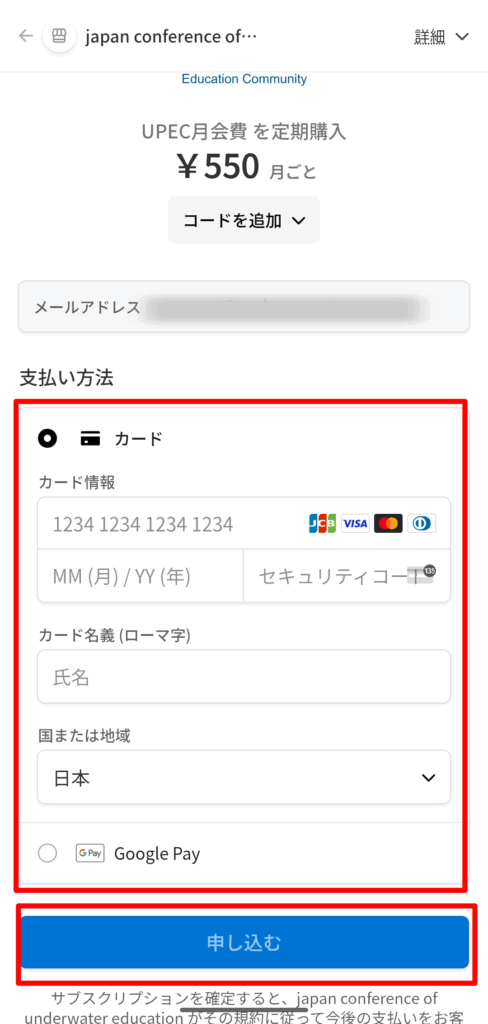
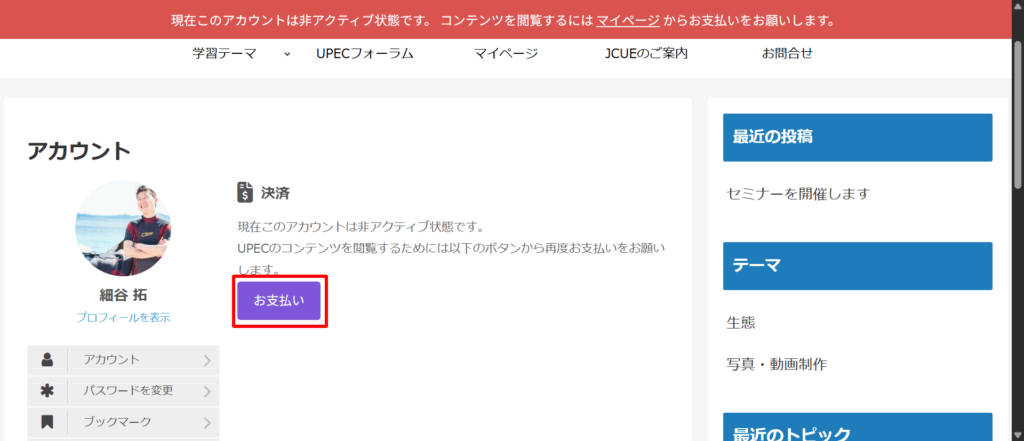
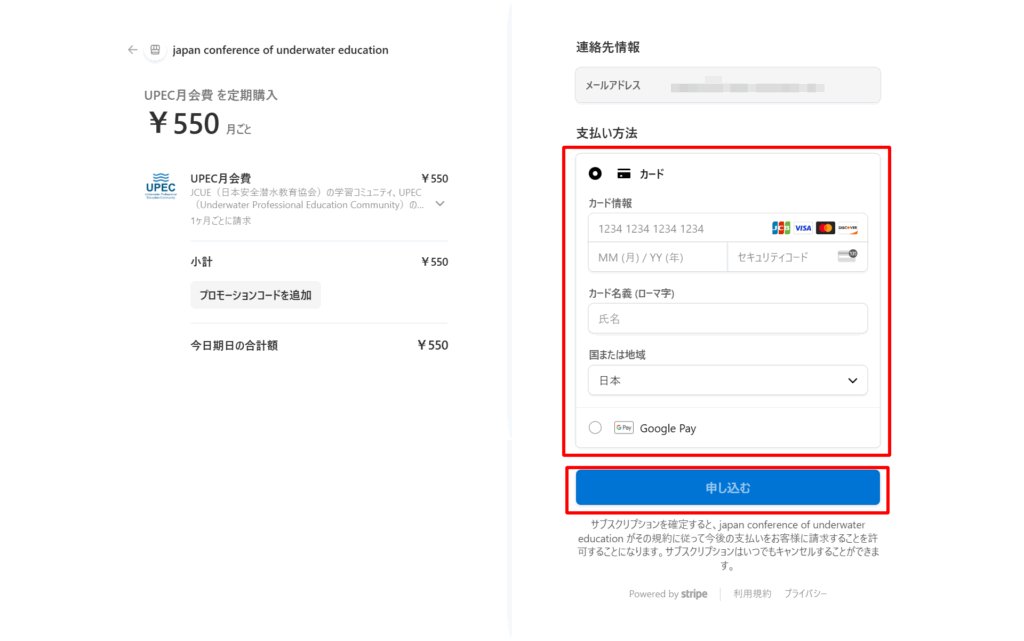
「お支払い」のボタンを押して支払い管理ページに移動し、支払い情報をご入力の上、「申し込む」ボタンを押すと、決済が行われます。
決済が完了すると再度学習コンテンツやフォーラムを閲覧することができるようになります。
- スマートフォン
- PC
退会
退会方法についてはこちらをご覧ください。
プロフィールページ
プロフィールの編集
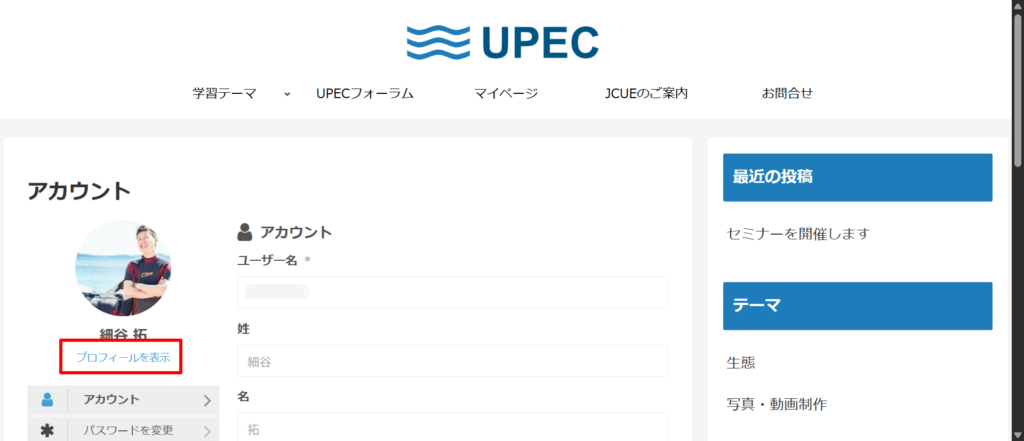
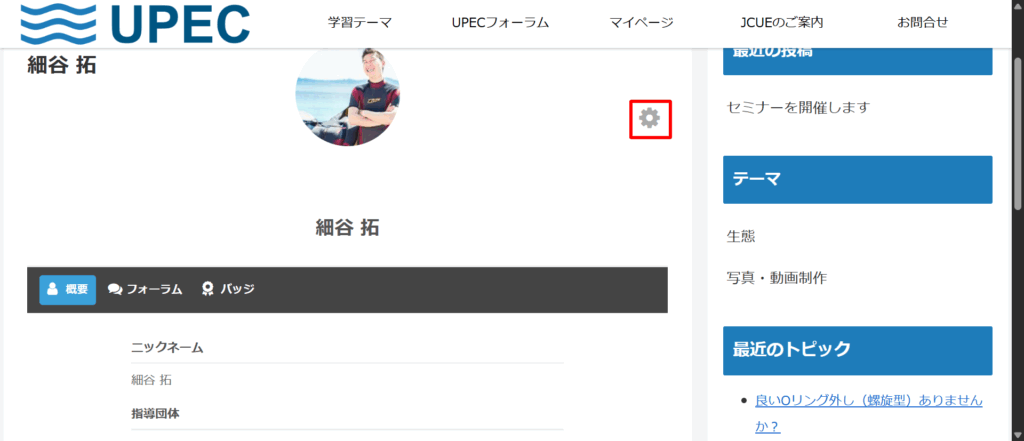
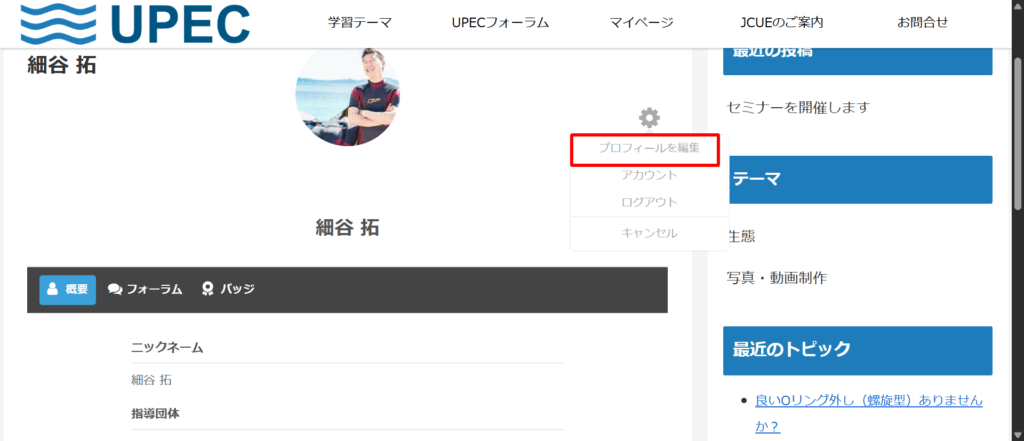
マイページより「プロフィールを表示」を選択し、次に歯車型のアイコンから「プロフィールを編集」を選択します。
- スマートフォン
- PC
①マイページから「プロフィールを表示」を選択
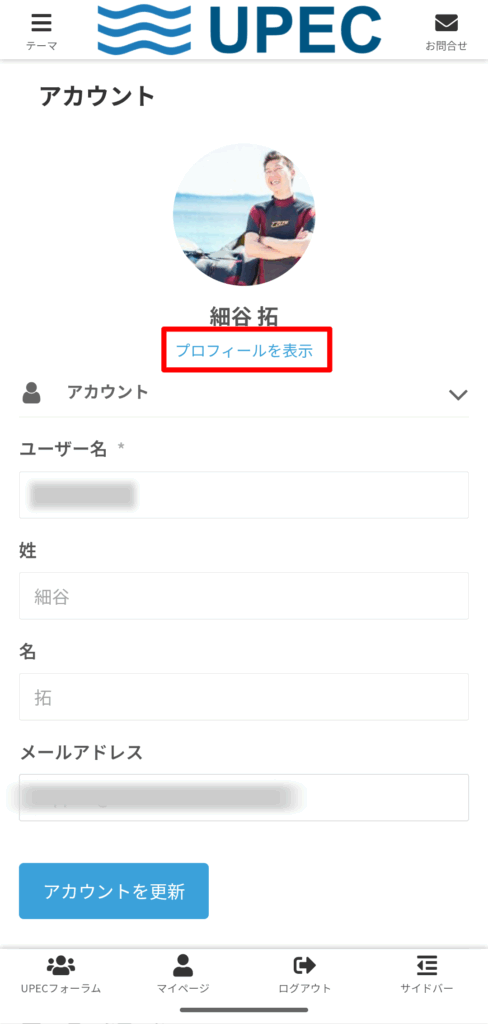
②歯車型のアイコンを選択
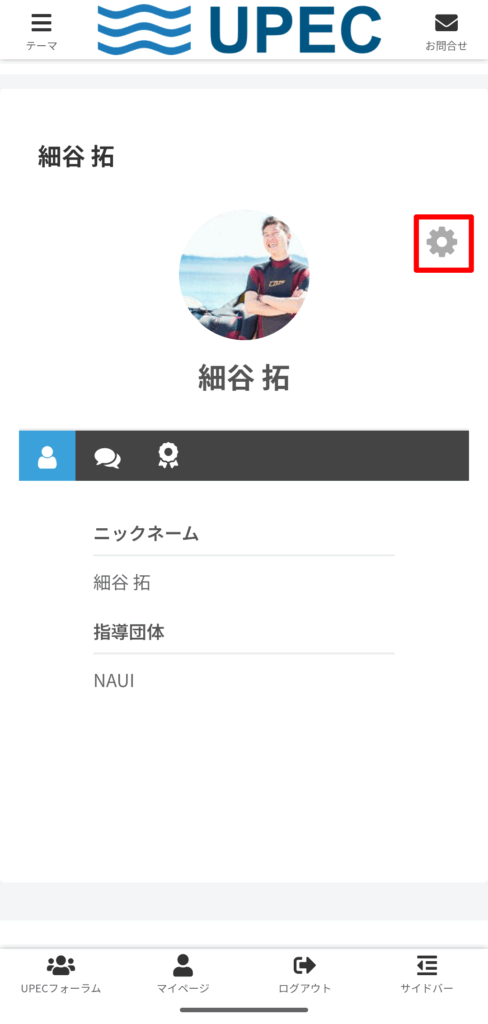
③「プロフィールを編集」を選択
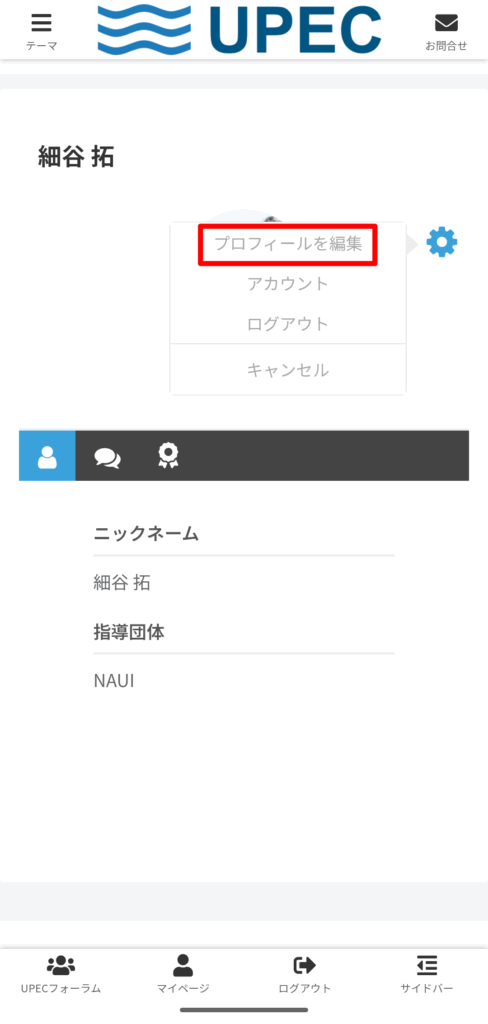
①マイページから「プロフィールを表示」を選択
②歯車型のアイコンを選択
③「プロフィールを編集」を選択
プロフィール写真の編集
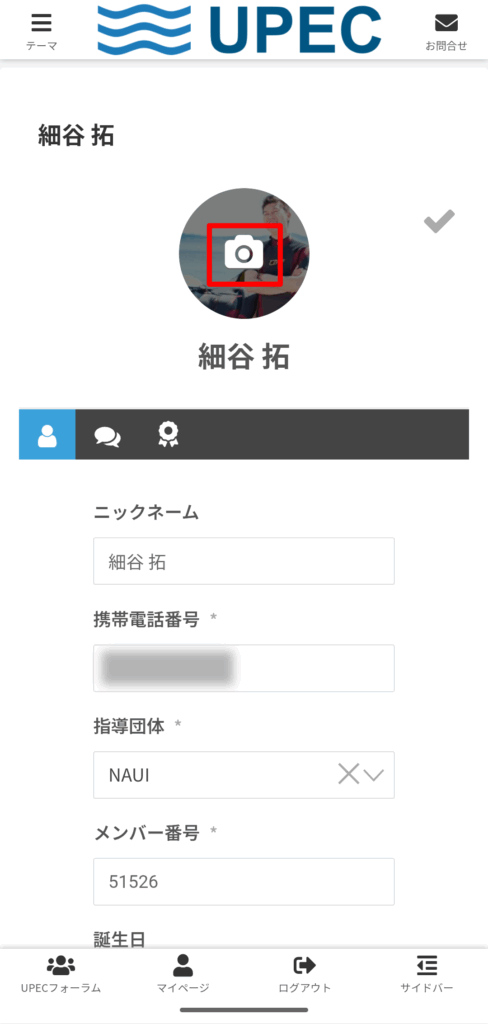
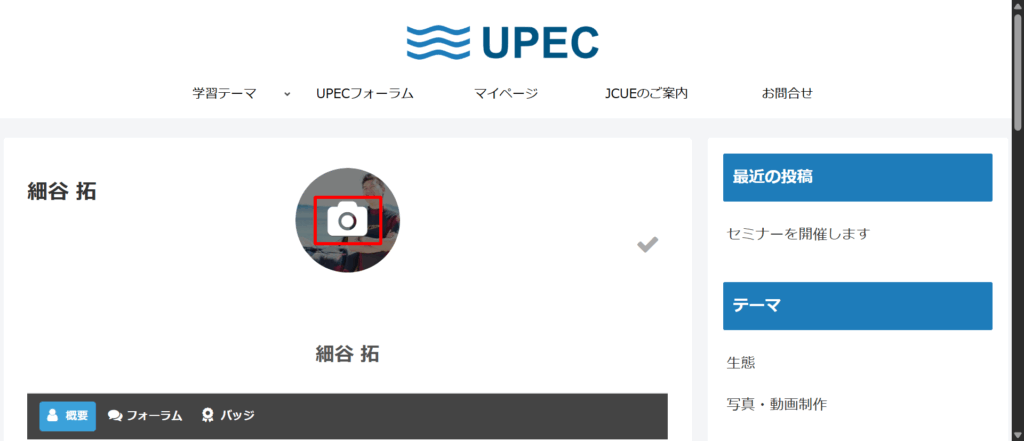
カメラ型のアイコンからプロフィール写真の変更が可能です。
- スマートフォン
- PC
①カメラ型のアイコンを選択
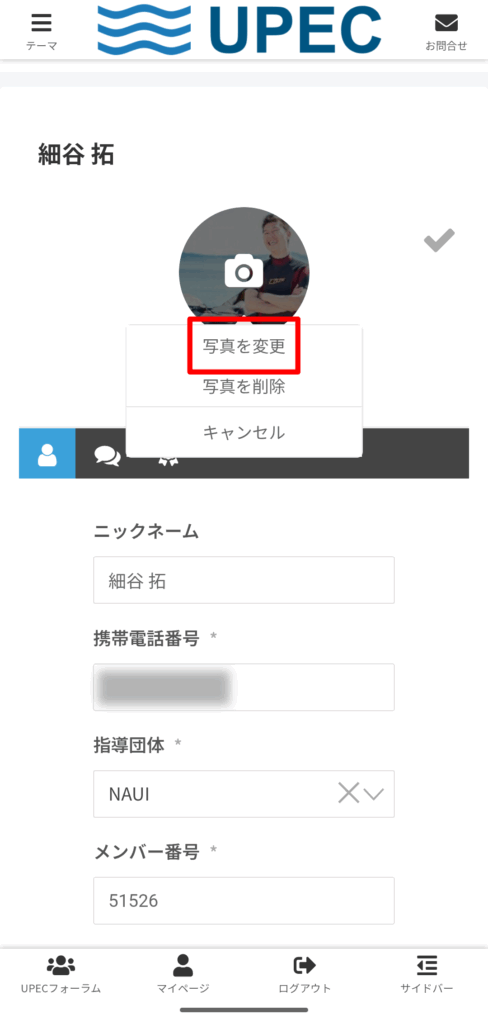
②「写真を変更」を選択
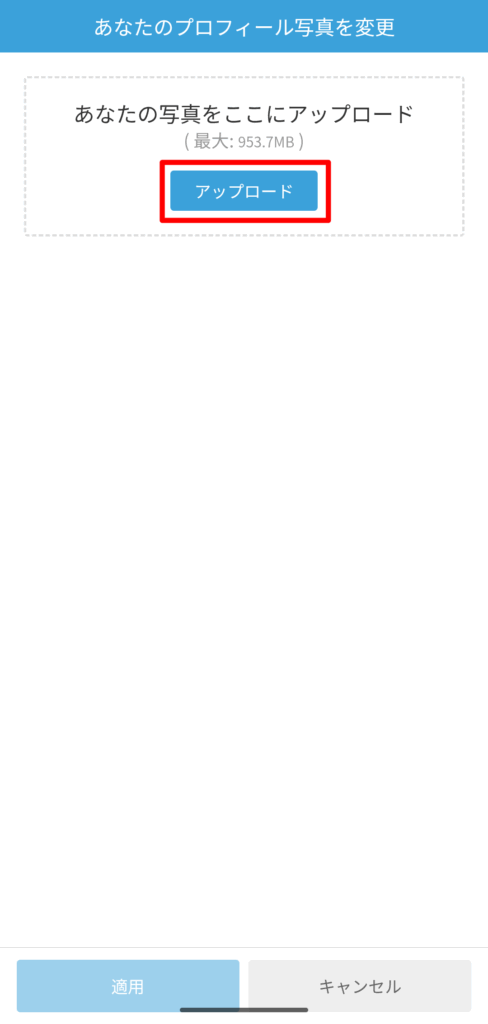
③「アップロード」ボタンを選択してファイルを選択する
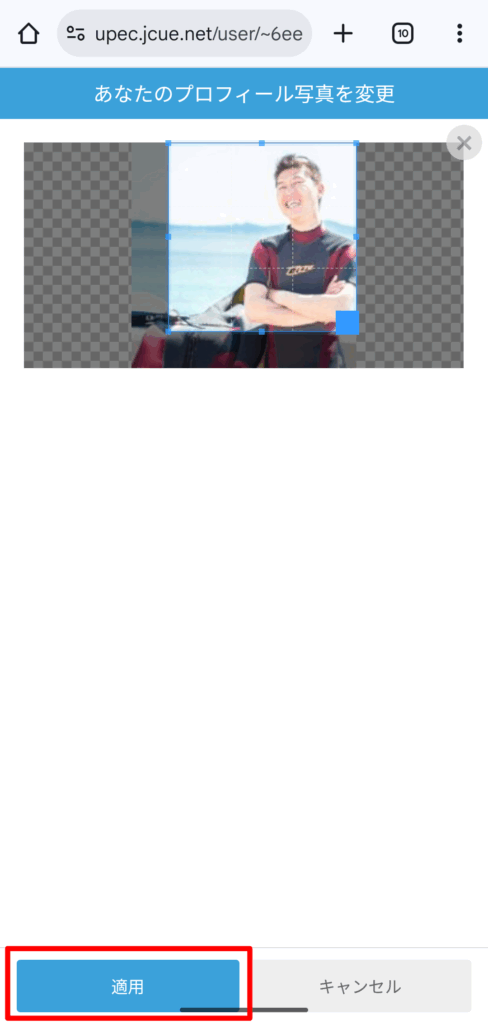
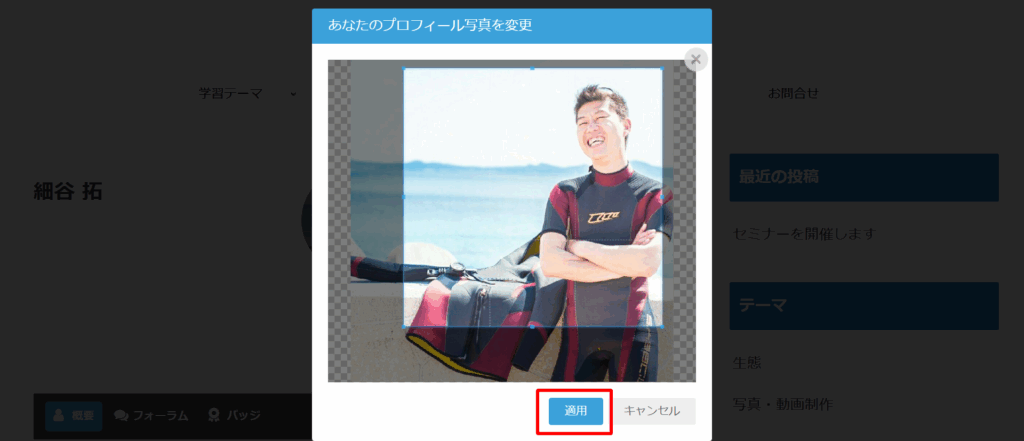
④プロフィール写真に使用する切り抜き範囲を調整のうえ、「適用」を選択する
①カメラ型のアイコンを選択
②「写真を変更」を選択
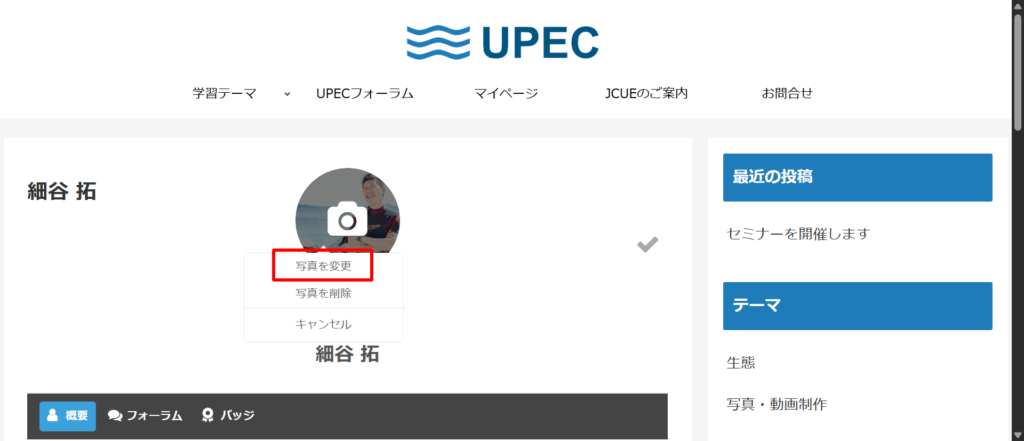
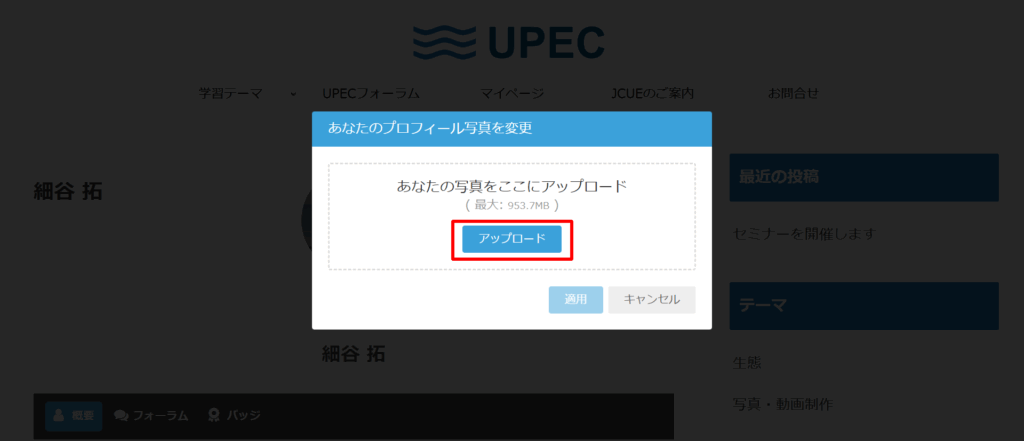
③「アップロード」ボタンを選択してファイルを選択するか、「あなたの写真をここにアップロード」のエリアにファイルをドラッグ&ドロップする
④プロフィール写真に使用する切り抜き範囲を調整のうえ、「適用」を選択する
プロフィール情報の編集
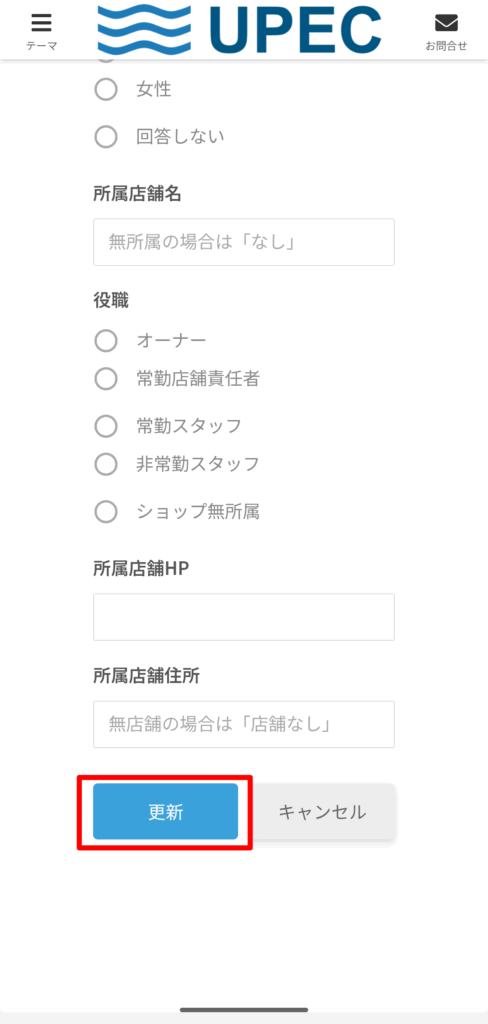
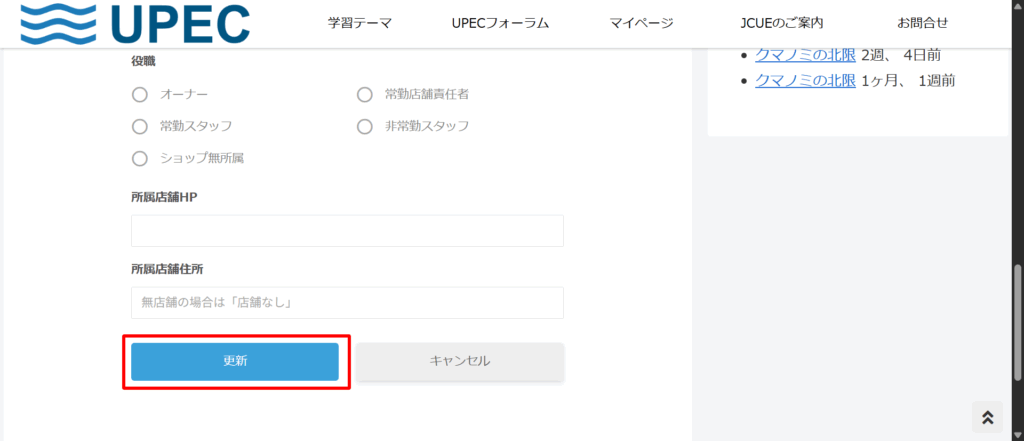
各入力欄から入力し、「更新」ボタンを押します。
- スマートフォン
- PC
フォーラムの管理
マイページより「プロフィールを表示」を選択し、フォーラムに関する情報を閲覧することができます。
- スマートフォン
- PC
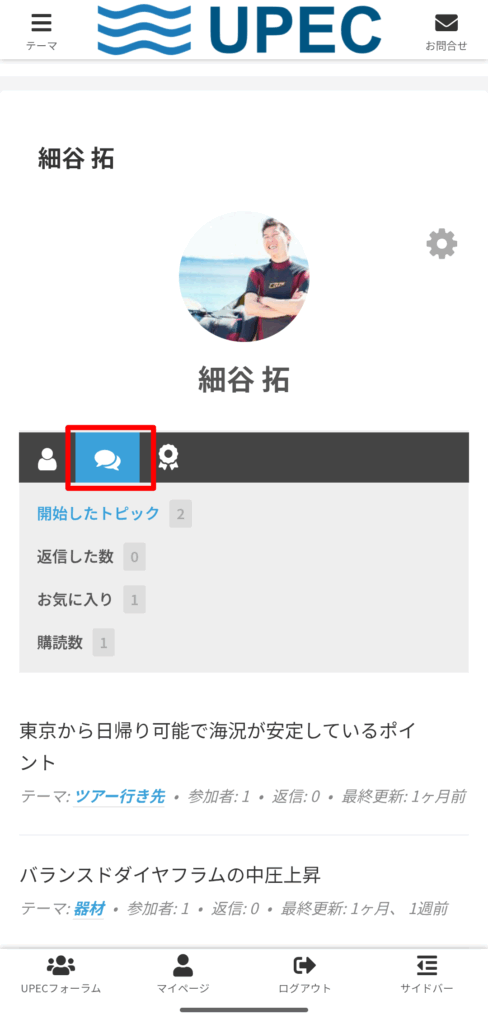
①マイページから「プロフィールを表示」を選択
②吹き出し型のアイコンを選択
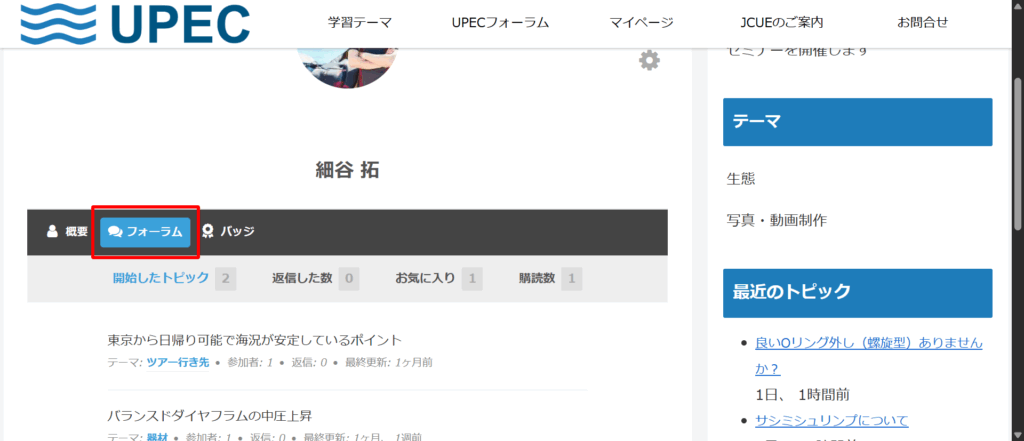
①マイページから「プロフィールを表示」を選択
②「フォーラム」を選択
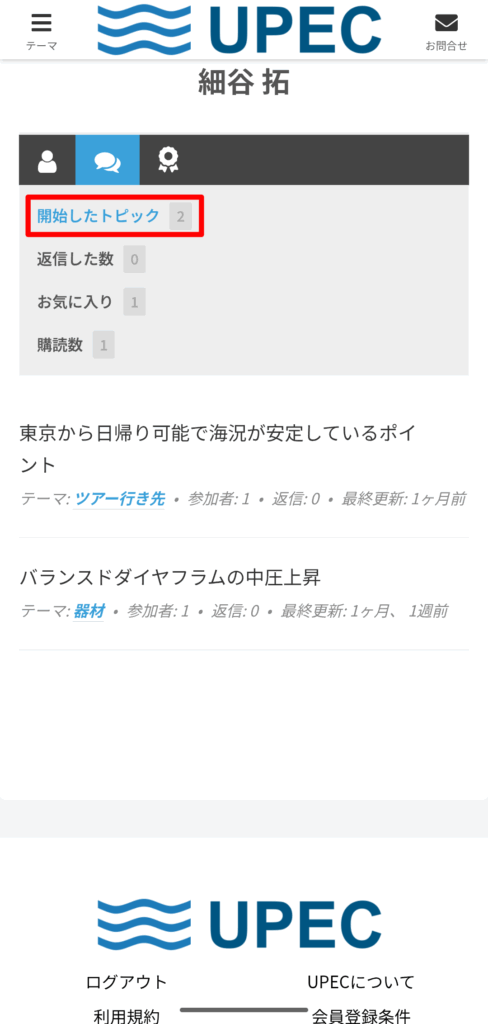
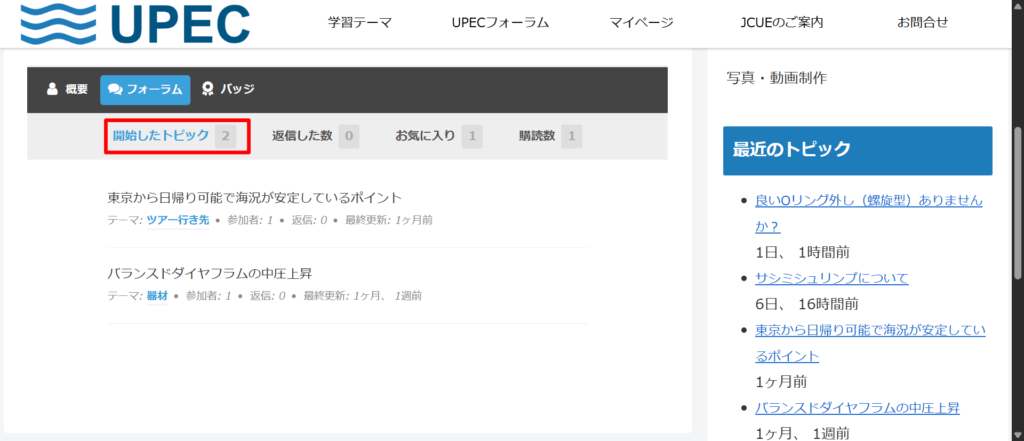
開始したトピック
自身が開始したトピック(質問)を確認することができます。
- スマートフォン
- PC
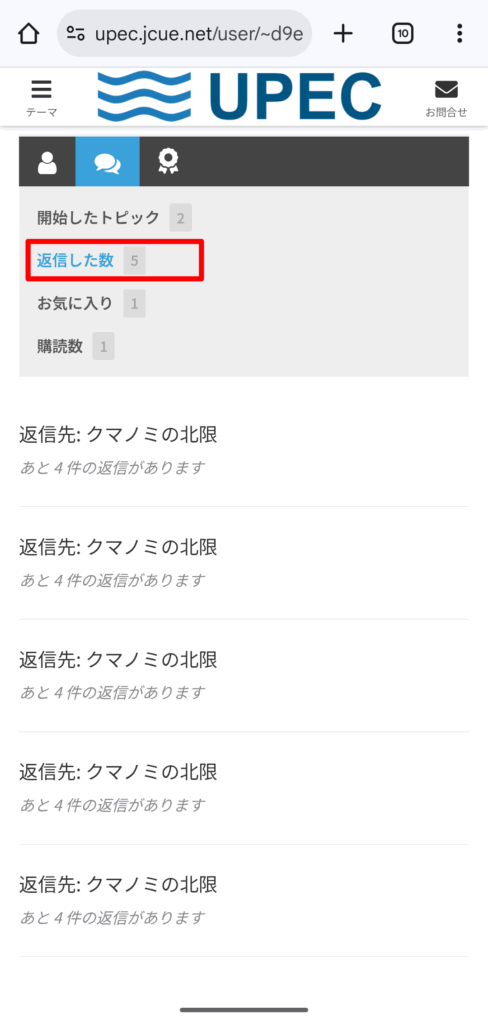
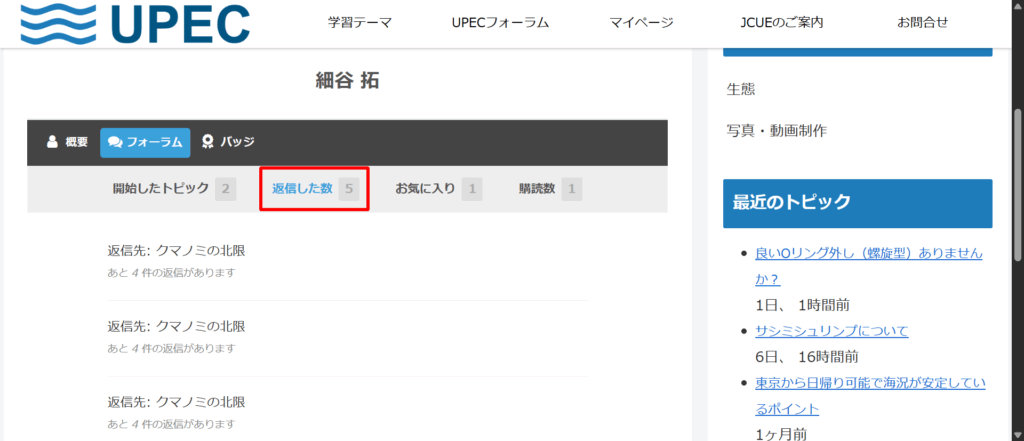
返信
自信の返信を確認することができます。
- スマートフォン
- PC
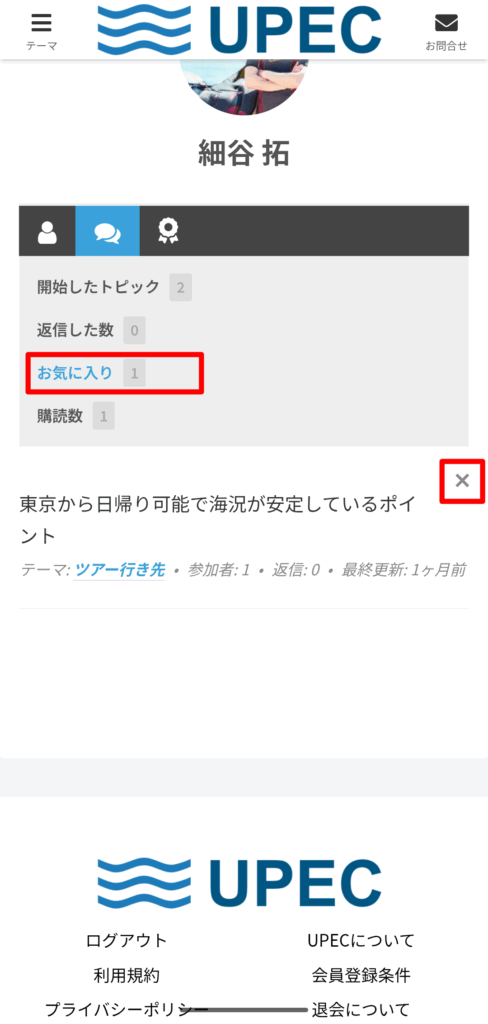
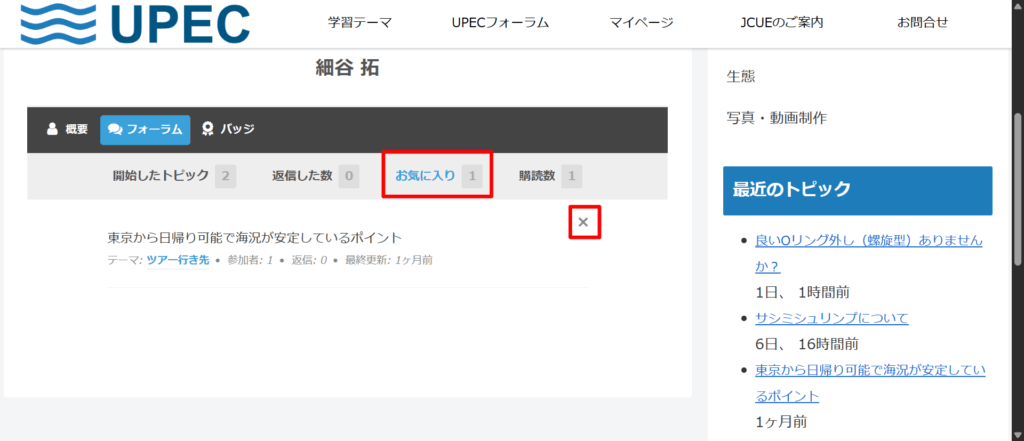
お気に入りトピック
お気に入りに登録した質問(トピック)を確認することができます。
お気に入りについて詳しくはこちらをご覧ください。
「×」アイコンを押すと、お気に入りから削除することができます。
- スマートフォン
- PC
購読トピック
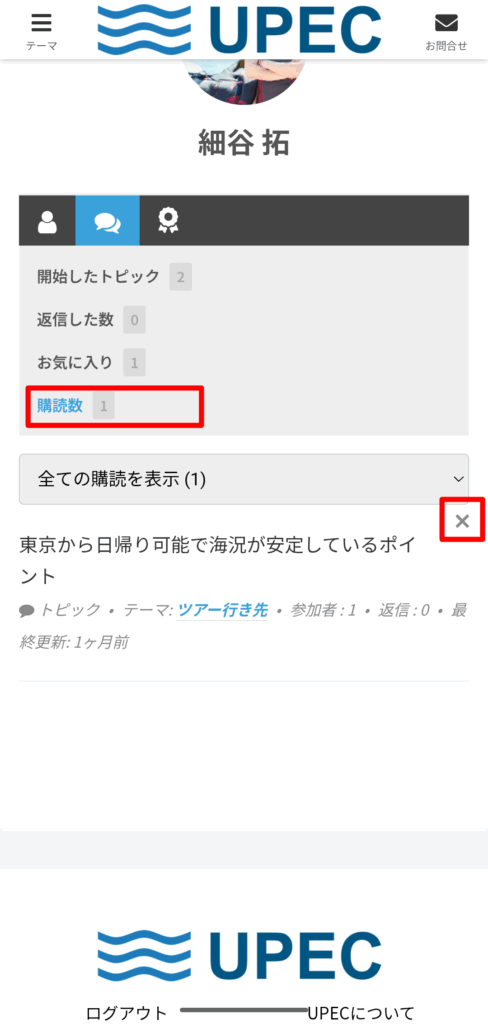
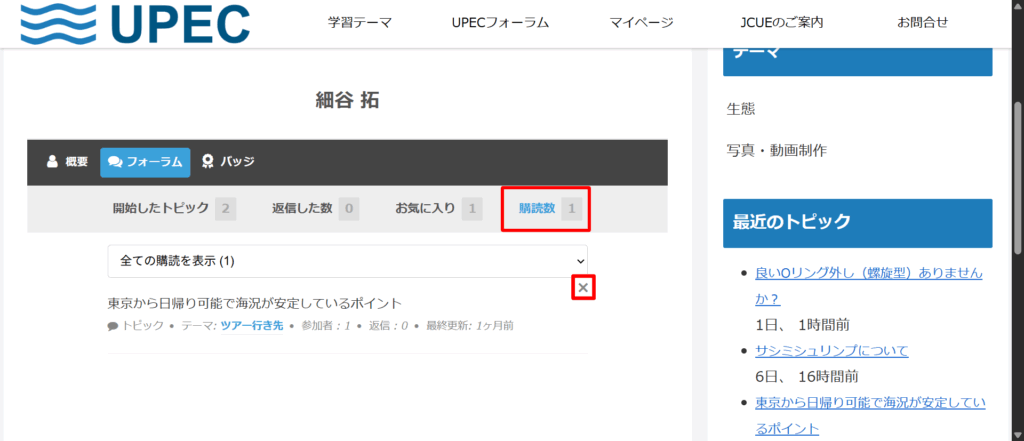
購読した質問(トピック)を確認することができます。
購読ついて詳しくはこちらをご覧ください。
「×」アイコンを押すと、お気に入りから削除することができます。
- スマートフォン
- PC
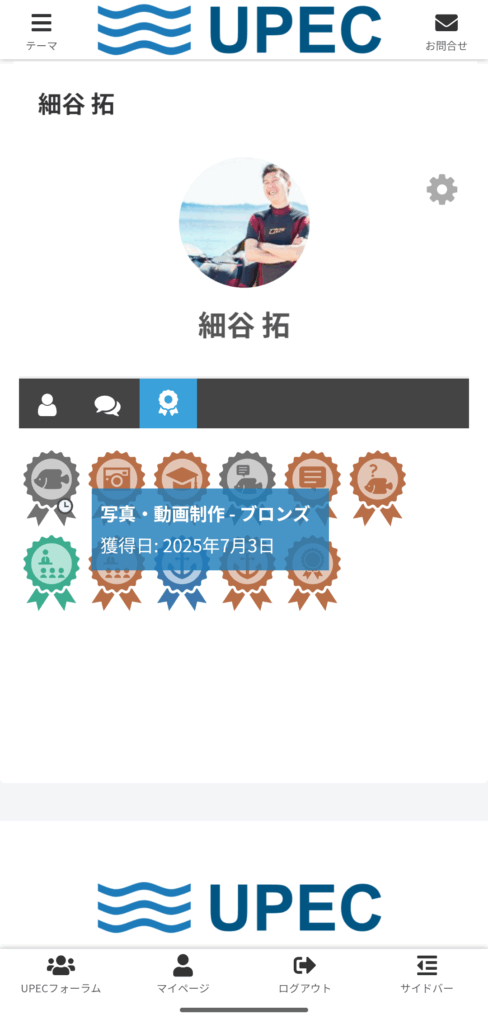
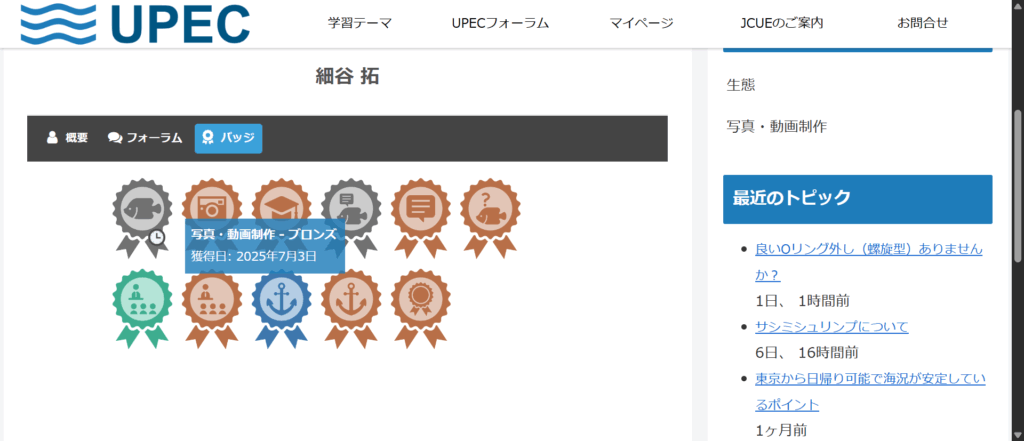
バッジ情報
これまでに獲得したバッジを確認することができます。
- スマートフォン
- PC
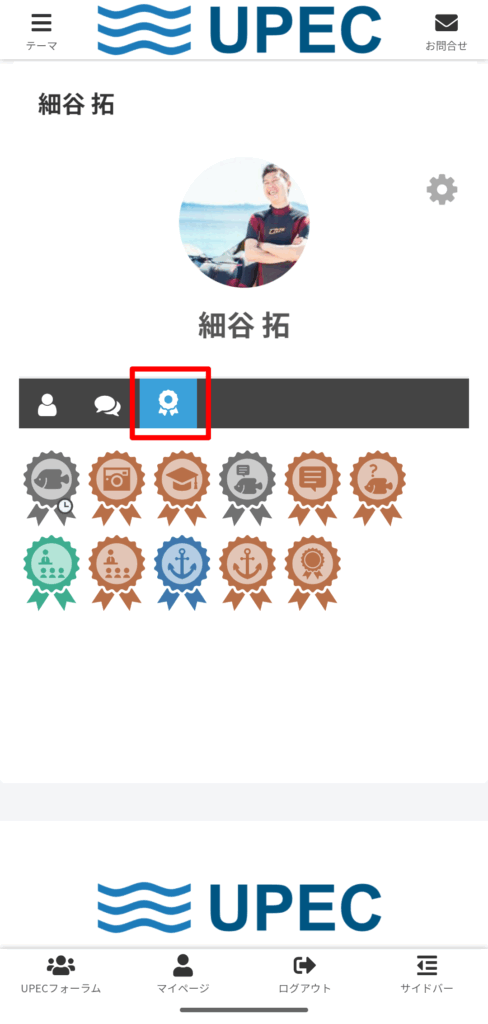
バッジをタップすると詳細を表示することができます。
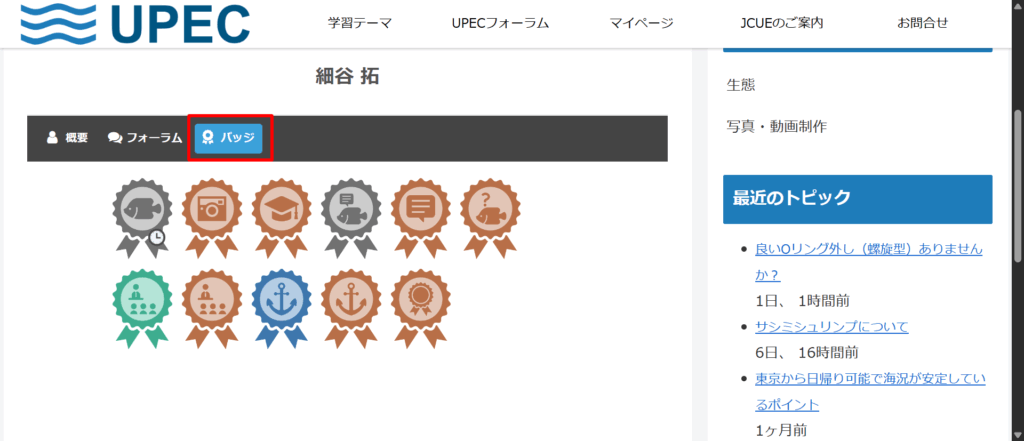
バッジにマウスを載せると詳細を表示することができます。
バッジについて
学習コンテンツ
動画コンテンツ
動画をスキップせずに最後まで視聴した場合にバッジが付与されます。(再生速度は問いません)
視聴を中断した場合、前回中断した付近から視聴を行い、最後まで視聴を行うことでもバッジが付与されます。
文章コンテンツ
文章量と滞在時間、スクロール量、スクロール速度からコンテンツの読了を判定し、バッジが付与されます。
閲覧を中断した場合、前回中断した付近から閲覧を行っても、バッジが付与されない場合があります。
フォーラム
フォーラムでの質問数(トピック作成数)や返信数に応じてバッジを獲得することができます。
セミナー・ワークショップ
UPECもしくはJCUEが開催するセミナー(オンライン含む)、ワークショップ(野外活動)に参加することで獲得できます。
こちらのバッジは事務局で参加者を確認の上、開催から1週間以内に付与させて頂きます。
万一バッジが付与されない場合は、お問合せフォームよりご連絡ください。